
Cómo ya sabrás, iCloud es una de las novedades más destacadas de iOS 5 – la última entrega del sistema operativo móvil de Apple compatible con iPhone 3GS, iPhone 4, iPhone 4S, iPad, iPad 2 y iPod Touch de tercera y cuarta generación. También conocido como la nube de Apple, el sistema ofrece almacenamiento online gratuito hasta 5 Gb. No obstante será posible ampliar esta capacidad, previo pago. Diez Gb tendrán un coste de 16 euros, 32 euros para 20 Gb y 80 euros para 50 Gb (precios anuales).
Pero iCloud es mucho más que un servicio de almacenamiento en línea, también permite la sincronización de datos con otros dispositivos móviles, aunque eso sí: sólo los fabricados por Apple. Para poder disfrutar las funciones que ofrece tendrás que activarlo al instalar iOS 5 o posteriormente desde el menú Ajustes. Es necesario asociar iCloud a tu ID de Apple, que normalmente es la misma dirección de correo electrónico y contraseña que usas para, por ejemplo, descargar aplicaciones desde la App Store. Te contamos algunas características interesantes de esta nueva función.
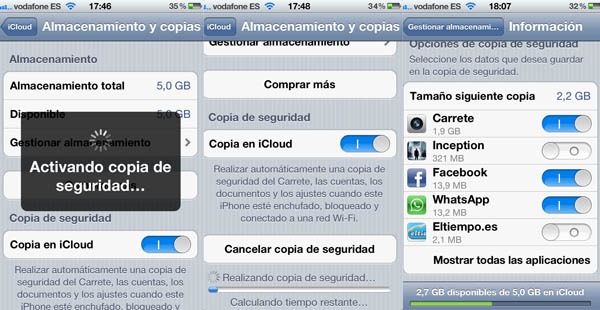
iCloud te permite guardar copias de seguridad automáticas de todos los datos que tengas almacenados en tu iPad, iPhone o iPod Touch. Para activar esta función hay que acceder al menú Ajustes – iCloud – Almacenamiento y copias. Activando la casilla Copia en iCloud aparecerá el botón Realizar copia de seguridad ahora. Además, desde la opción Gestionar almacenamiento podrás borrar copias antiguas o decidir los archivos que quieres guardar, pudiendo excluir los que no te interesen para ahorrar espacio. Sin embargo, las copias también se harán de forma automática siempre y cuando el móvil esté bloqueado, enchufado a la corriente y tengas activada la conexión Wi-Fi. En el programa iTunes también podrás elegir si quieres que se guarde una copia automática en el equipo o sólo a través de iCloud.
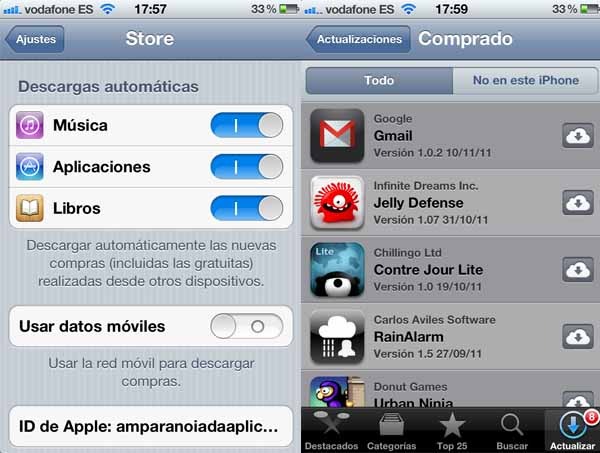
Otra función interesante de iCloud es la posibilidad de sincronizar los contenidos que compres a través de iTunes Store con los demás dispositivos Apple que poseas. Estos contenidos incluyen música, libros y aplicaciones. Para activar esta característica tendrás que dirigirte al menú Store, dentro de Ajustes, y marcar las opciones que te interesen donde pone Descargas automáticas. También podrás descargar aplicaciones, música o libros directamente desde tu ordenador accediendo a iTunes Store desde el programa iTunes (funciona tanto en Windows como en Mac) y aparecerán automáticamente en tu iPhone, iPad o iPod Touch. Si no te interesa tener activada esta opción, podrás descargar una a una las aplicaciones que hayas adquirido en el apartado Comprado, que se encuentra en el menú Actualizar de la App Store. Esta función es muy útil para sincronizar solamente las aplicaciones que quieras o si has borrado por error alguna aplicación y quieres recuperarla. Las compras aparecen agrupadas en dos listas: Todo o No en este iPhone. De esta forma, si por ejemplo has comprado un juego en tu iPhone, podrás descargarlo sin ningún coste en tu iPad.
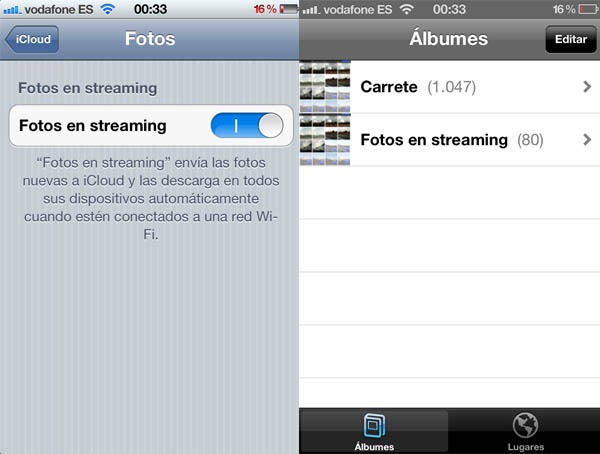
La aplicación Fotos también tiene una novedad muy interesante en relación con iCloud. Nos referimos a Fotos en Streaming, que sincroniza todas las imágenes con tus dispositivos de forma automática y además las guarda en iCloud. Para activarla hay que hacerlo en el menú Ajustes – iCloud. Las imágenes también aparecerán en tu ordenador. En el caso de Mac podrás verlas a través de las aplicaciones iPhoto o Aperture. Si por el contrario eres usuario de Windows, encontrarás las imágenes siguiendo esta ruta: C:\Usuario\Mis imágenes\Photo Stream, aunque podrás modificar la carpeta donde quieres que se guarden a través del controlador de iCloud para Windows que se encuentra en el Panel de control y se puede descargar desde la página de Apple.
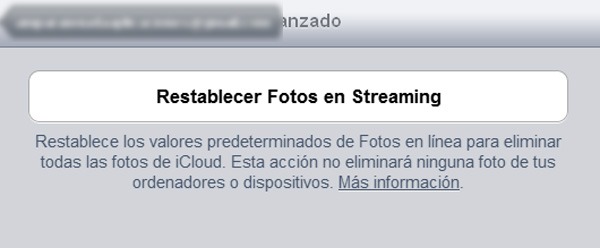
El inconveniente es que no es posible borrar las fotos en streaming de tus dispositivos de una en una, se borrarán todas a la vez si desactivas la función. Además, las imágenes permanecerán en iCloud durante un periodo de 30 días. Para borrarlas dirígete al menú Avanzado en la página web iCloud.com, y encontrarás la opción Restablecer fotos en streaming. Recuerda que esta acción sólo borrará las imágenes almacenadas en iCloud, por lo que seguirán estando en todos tus dispositivos.