A veces necesitamos mostrar algo que está en nuestra pantalla: una presentación, un documento o simplemente explicar cómo hacer algo en el ordenador. Si usas Windows 11 y no quieres instalar aplicaciones adicionales, hay una forma de compartir la pantalla con otro PC de forma nativa. No es tan evidente a primera vista, pero está ahí. Y funciona bastante bien.
Aquí te explico cómo hacerlo paso a paso, sin rodeos, sin tecnicismos innecesarios.
¿Qué necesitas antes de empezar?
Solo dos cosas:
- Ambos ordenadores con Windows 11.
- Que estén conectados a la misma red Wi-Fi (o al mismo router, si usas cable).
Una vez tengas eso listo, vamos al lío.
Paso 1: Activa la función “Proyección en este equipo” en el PC que va a recibir la pantalla
Este será el ordenador que verá lo que estás compartiendo desde el otro.
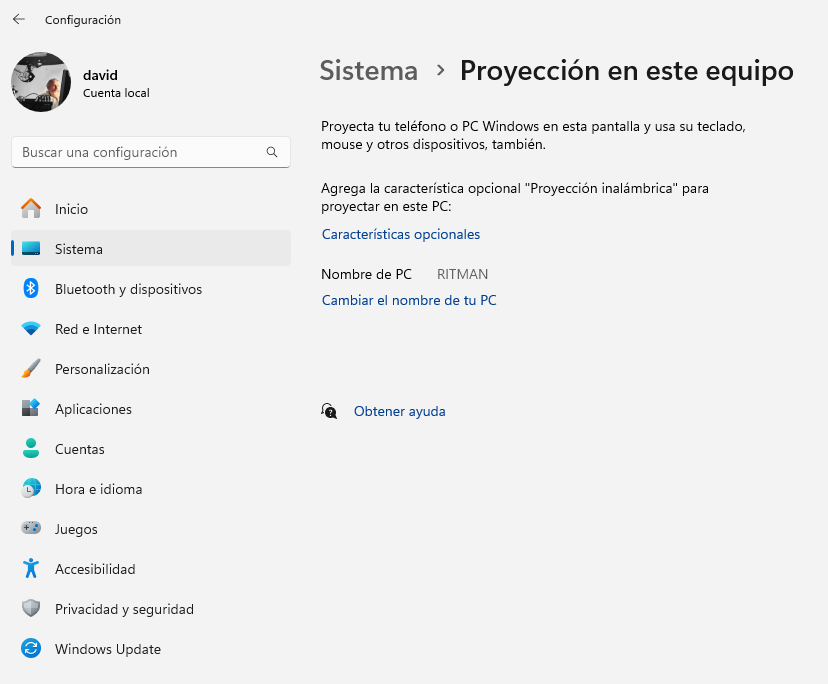
- Abre el menú Inicio y escribe “Proyección”.
- Haz clic en el resultado que pone “Configuración de proyección”. Se abrirá una ventana con algunas opciones.
- En la primera opción que dice “Características opciones”, haz clic.
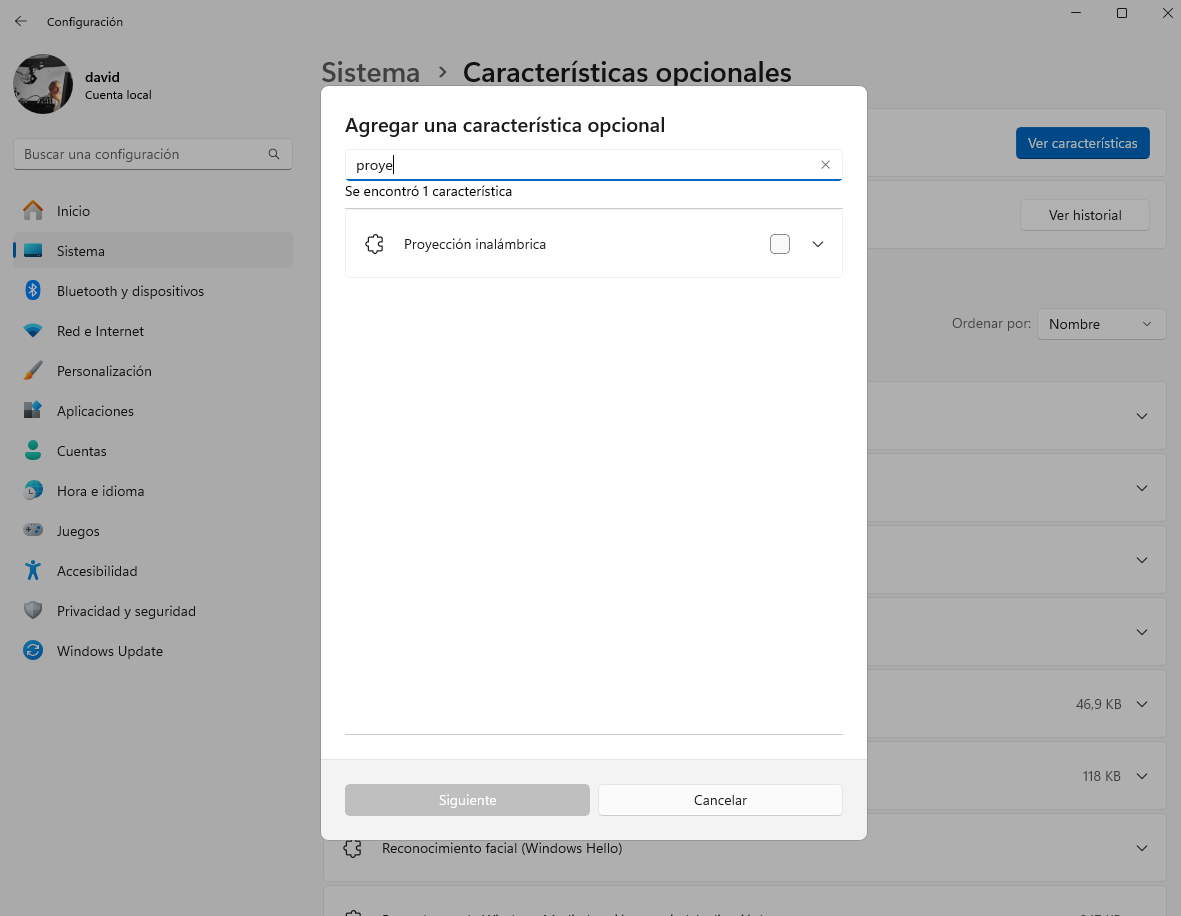
- Al lado de “Agregar una característica opcional” verás que aparece un botón con el texto “Ver características”. Elige esa misma opción.
- Si empiezas a teclear la palabra proyección en la caja verás que te aparece la opción “Proyección inalámbrica“.
- Le das al botón Siguiente y ya te instala esta función en el ordenador.
- Si te aparece un mensaje diciendo que necesitas instalar funciones adicionales, solo haz clic en “Instalar”. Tarda unos minutos, pero solo es la primera vez.
Este PC ya está listo para recibir la señal. Ahora vamos al otro.
Paso 2: Comparte tu pantalla desde el otro ordenador
Este será el PC que muestra su pantalla, el emisor.
- Pulsa Win + K en tu teclado.
- Se abrirá una barra lateral a la derecha con una lista de dispositivos disponibles para proyectar.
- Verás el nombre del otro ordenador (el receptor). Haz clic en él.
- Espera unos segundos. En el receptor aparecerá una notificación para aceptar la conexión.
- Una vez aceptes, la pantalla del PC emisor aparecerá en el otro.
Y ya está. Así de sencillo.
¿Y si no aparece el otro PC?
A veces Windows necesita un pequeño empujón. Revisa esto:
- Que ambos estén en la misma red.
- Que el firewall o algún antivirus no esté bloqueando la conexión.
- Que el receptor tenga la pantalla encendida y no esté en reposo.
Una última cosa: esta función usa Miracast, una tecnología inalámbrica que depende del hardware. Si alguno de los PCs no la soporta, es posible que no funcione. Pero si ambos son relativamente nuevos, no deberías tener problema.
Conclusión
Compartir la pantalla en Windows 11 sin programas externos es totalmente posible y práctico. Es una función un poco escondida, sí, pero bastante útil cuando sabes dónde buscar. Ideal para presentaciones rápidas, explicaciones a distancia o simplemente para evitar cables y complicaciones.
La próxima vez que necesites mostrar algo en otro ordenador, ya sabes cómo hacerlo. Sin instalaciones. Sin líos. Solo con un par de clics.