El historial del portapapeles en Windows 11 es una de las funciones más útiles y poco conocidas: te permite ver y reutilizar todo lo que copiaste recientemente (texto, imágenes, archivos) en lugar de perder lo anterior al copiar algo nuevo.
El problema es que esta función no está visible ni se advierte al usuario de su existencia. Pero no te preocupes, para aprovechar, activar y saberlo todo sobre el historial oculto del portapapeles tenemos nosotros todas las claves.
¿Qué es el historial oculto del portapapeles en Windows 11?
El historial oculto del portapapeles es una función integrada en Windows 11 que guarda varios elementos que copias, en lugar de solo uno. Se considera “oculto” porque no está activo por defecto y requiere ser habilitado manualmente para su uso.
A través de un acceso rápido, puedes visualizar los elementos que copiaste previamente —como texto, imágenes o enlaces— y pegarlos en cualquier aplicación compatible. Esta función es especialmente útil para casi cualquiera (estudiantes, profesionales, creadores de contenido) que necesitan manejar información de diversas fuentes simultáneamente.
Cómo activarlo
Empezaremos por aprender a activar el historial oculto de portapapeles de Windows 11. Porque no. Por defecto no está operativo. Así que lo primero que tienes que hacer es permitir que a partir de ahora empiece a guardar en memoria todas las cosas que vas copiando. Ya sea en un documento de texto, en un mensaje de correo electrónico, en alguna página de Internet o incluso un mensaje de WhatsApp si usas el ordenador para leer tus chats.
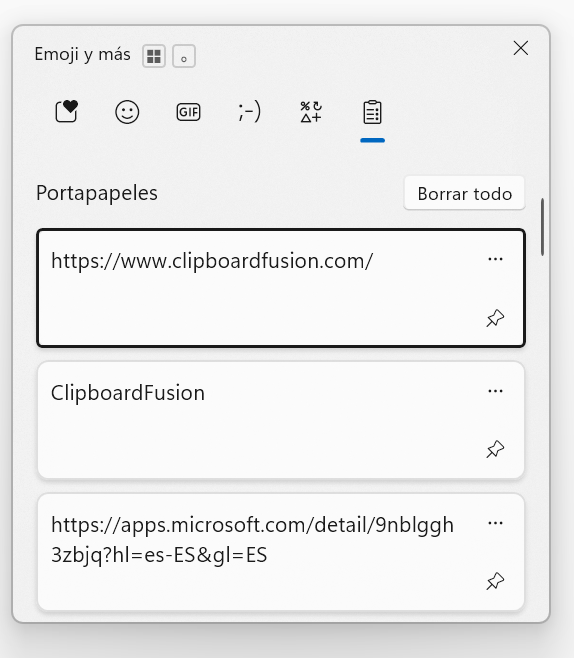
- Presiona la combinación de teclas Windows + V. Ya sabes, cuando decimos Windows queremos decir esa tecla que tiene el logotipo de Windows. Presionas la tecla y luego la letra V y se activa el historial oculto de portapapapeles.
- Si no está activado, Windows te pedirá que lo habilites.
- Una vez activado, cada vez que copies algo con Ctrl + C, quedará guardado en el historial.
Cómo activarlo desde el panel de control
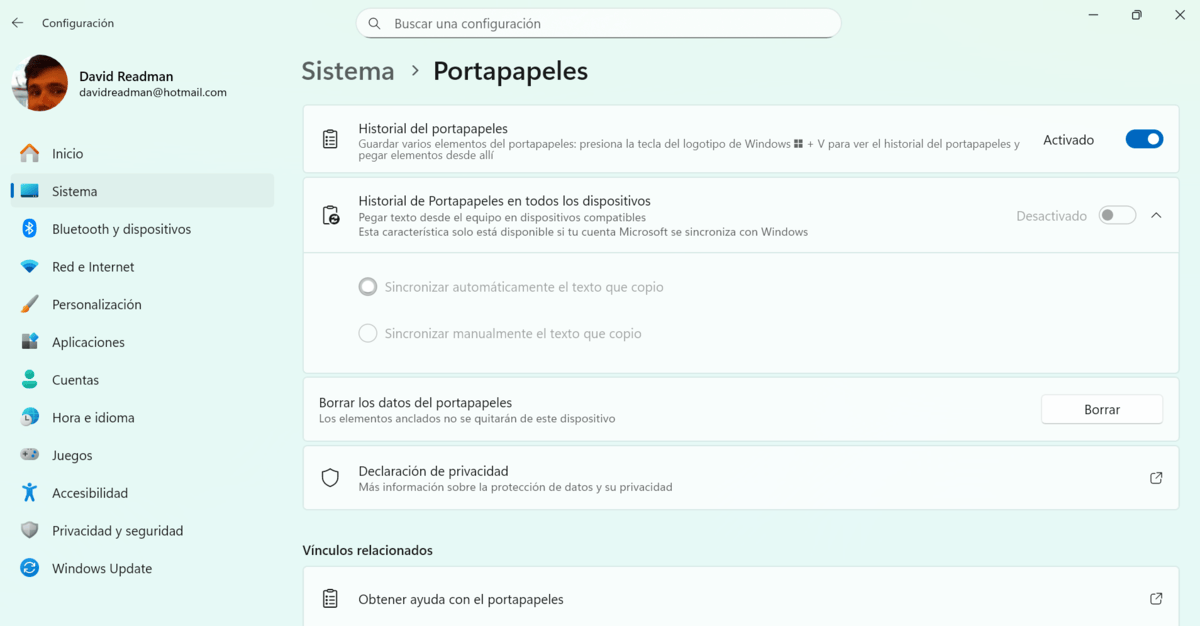
Si lo anterior no te ha funcionado, también puedes hacer estos pasos desde la configuración del sistema:
- Haz clic en Inicio y abre Configuración (o presiona
Win + I). - Dirígete a Sistema > Portapapeles.
- Activa la opción Historial del portapapeles.
- Opcional: Habilita Historial de Portapapeles en todos los dispositivos si deseas compartir tu historial en varios equipos.
Copia cualquier cosa
Has leído bien. Lo bueno de esta herramienta es que puedes poner en el portapapeles de todo. No sólo cadenas de texto. También puedes copiar una imagen. O incluso uno o varios emojis. Prueba a hacerlo y verás que es así.
Cómo usarlo
- Presiona Windows + V en cualquier momento para ver la lista.
- Haz clic en el elemento para pegarlo en el campo actual.
- Puedes anclar elementos (clic en el ícono de pin) para que no se borren al limpiar el historial.
- Recuerda que incluye texto, imágenes y emojis.
Anclar elementos para acceso rápido
Si hay fragmentos de texto o imágenes que utilizas constantemente, puedes anclarlos dentro del historial. Así permanecerán accesibles incluso después de reiniciar el equipo o limpiar otros elementos del historial.
Sincronización del historial del portapapeles en varios dispositivos
Windows 11 permite sincronizar el historial del portapapeles en todos los dispositivos que usen la misma cuenta de Microsoft. Esto es ideal para quienes alternan entre un PC y un portátil, por ejemplo. Para habilitar esta opción tienes que seguir estos pasos:
- Activa la opción Sincronizar entre dispositivos en Configuración > Portapapeles.
- Inicia sesión con tu cuenta de Microsoft en todos los dispositivos donde quieras usar esta función.
Funciones extra ocultas
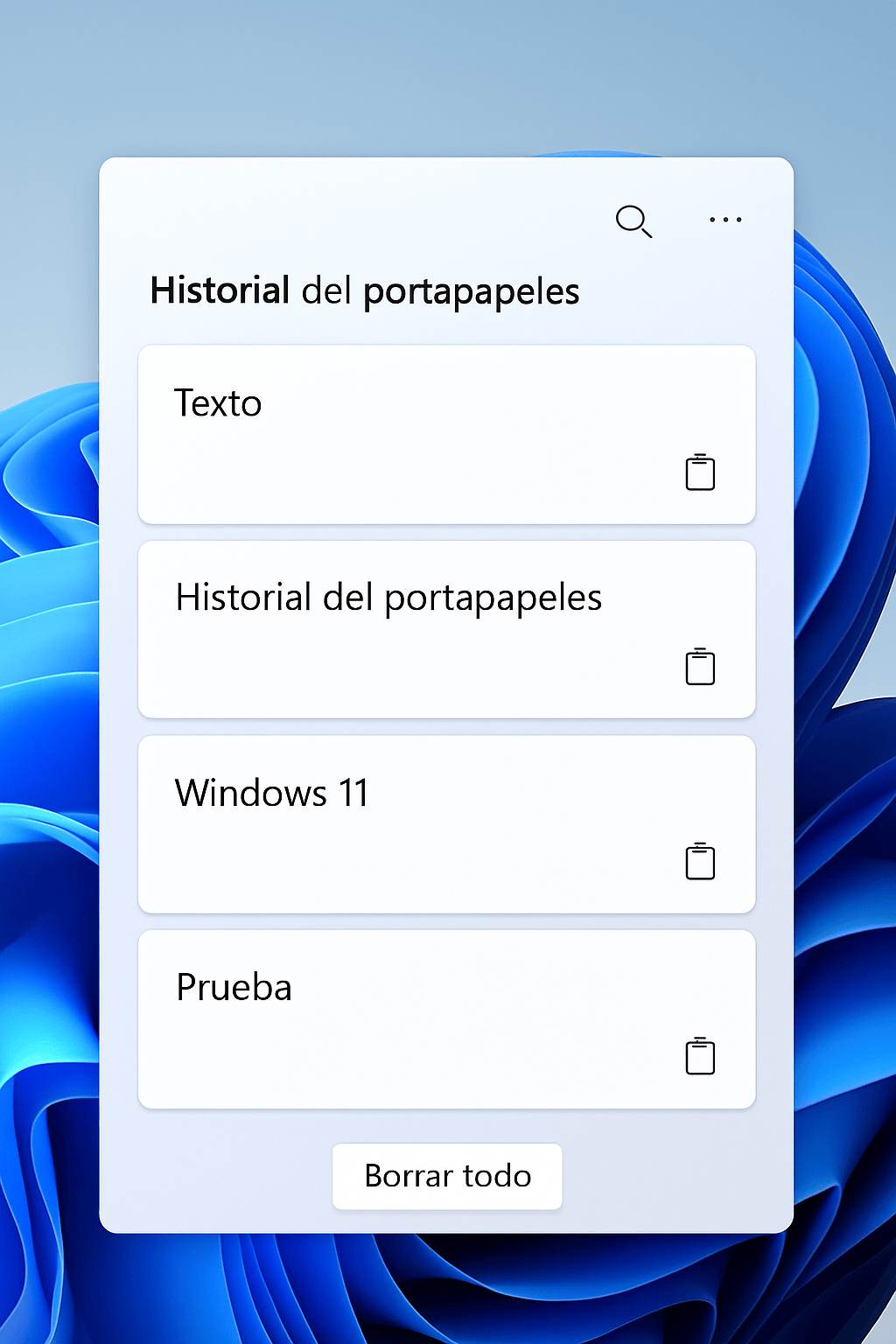
- El historial se sincroniza entre dispositivos si usas la misma cuenta Microsoft.
- Puedes limpiar todo el historial desde la misma ventana con un clic.
- Compatible con GIFs y emojis (ideal para chats o redes sociales).
Uso del portapapeles en aplicaciones específicas
Esta función se integra de forma natural en aplicaciones populares:
- Microsoft Word y Excel: Permite copiar múltiples fragmentos de datos y pegarlos según convenga.
- Navegadores web como Chrome: Ideal para copiar enlaces o fragmentos de investigación.
- Herramientas de mensajería como WhatsApp: Facilita la gestión de respuestas rápidas y contenido multimedia.
Problemas comunes y soluciones al usar el historial oculto
Algunos usuarios pueden experimentar dificultades como:
- El historial no se activa: Revisa que la función esté habilitada en Configuración.
- Sincronización fallida: Comprueba tu conexión a internet y la sesión en Microsoft.
- Elementos que desaparecen: Solo se almacenan hasta 25 elementos y se borran al reiniciar si no están anclados.
Seguridad y privacidad del historial del portapapeles
Dado que el historial puede contener datos sensibles, es importante:
- Limpiar regularmente el historial.
- Evitar copiar contraseñas o información confidencial.
- Usar la función de borrado completo si compartes el equipo con otras personas.
Alternativas y herramientas de terceros para portapapeles
Si buscas funciones más avanzadas, existen herramientas como Ditto Clipboard o ClipboardFusion, que ofrecen mayor personalización, historial ilimitado y sincronización multiplataforma.
Consejos para maximizar la productividad usando el historial
- Usa Win + V frecuentemente para organizar tu flujo de trabajo.
- Ancla elementos esenciales para evitar perderlos.
- Combina el historial con Snap Layouts de Windows 11 para trabajar con múltiples ventanas.
Comparación con versiones anteriores de Windows
A diferencia de Windows 10, donde la función ya existía pero era más básica, en Windows 11 se mejoró la interfaz, la compatibilidad con más formatos y la sincronización entre dispositivos.
FAQ sobre el historial oculto del portapapeles en Windows 11
1. ¿Cómo activo el historial del portapapeles en Windows 11?
Ve a Configuración > Sistema > Portapapeles y activa “Historial del portapapeles”.
2. ¿El historial del portapapeles guarda imágenes?
Sí, pero solo imágenes pequeñas como capturas parciales o iconos.
3. ¿Se puede sincronizar el historial en varios dispositivos?
Sí, usando tu cuenta de Microsoft y activando la opción de sincronización.
4. ¿Cuántos elementos guarda el historial?
Hasta 25 elementos. Los más antiguos se eliminan automáticamente cuando se superan.
5. ¿Puedo borrar elementos específicos del historial?
Sí, al abrir Win + V puedes borrar elementos individuales o limpiar todo.
6. ¿El historial se mantiene después de reiniciar el equipo?
Solo los elementos anclados permanecen después del reinicio; los demás se borran.
El historial oculto del portapapeles en Windows 11 es una herramienta poderosa para quienes buscan optimizar su tiempo y manejar múltiples fragmentos de información al mismo tiempo. Su activación es sencilla, ofrece sincronización entre dispositivos y mejora notablemente la productividad diaria.
Si aún no lo has probado, habilítalo hoy mismo y descubre cómo puede transformar tu manera de trabajar en Windows 11.