Mantener tu sistema operativo actualizado no es solo una cuestión de tener las últimas funciones, sino una necesidad para la seguridad y el rendimiento. Cada nueva versión de Windows incluye parches de seguridad que corrigen vulnerabilidades, mejoras de estabilidad y compatibilidad con nuevo hardware y software.
Microsoft lanza regularmente actualizaciones acumulativas y mayores versiones del sistema operativo (como Windows 10 o Windows 11) que optimizan el funcionamiento general. Ignorar estas actualizaciones puede exponer tu equipo a riesgos, errores y ataques cibernéticos.
Ventajas de actualizar Windows regularmente
Actualizar Windows ofrece múltiples beneficios, entre ellos:
- Seguridad reforzada: los parches corrigen vulnerabilidades críticas.
- Rendimiento optimizado: se mejoran procesos del sistema y arranque.
- Compatibilidad ampliada: nuevos programas y controladores funcionan mejor.
- Soporte continuo: Windows solo brinda asistencia técnica a versiones actualizadas.
Riesgos de no actualizar tu sistema operativo
No actualizar Windows implica quedarse expuesto a varios problemas, como:
- Infecciones por malware o ransomware.
- Errores del sistema y pantallas azules.
- Incompatibilidad con software reciente.
- Pérdida de acceso a soporte técnico oficial.
Cómo saber qué versión de Windows tienes actualmente
Antes de actualizar, es esencial saber qué versión usas.
Usando la configuración del sistema
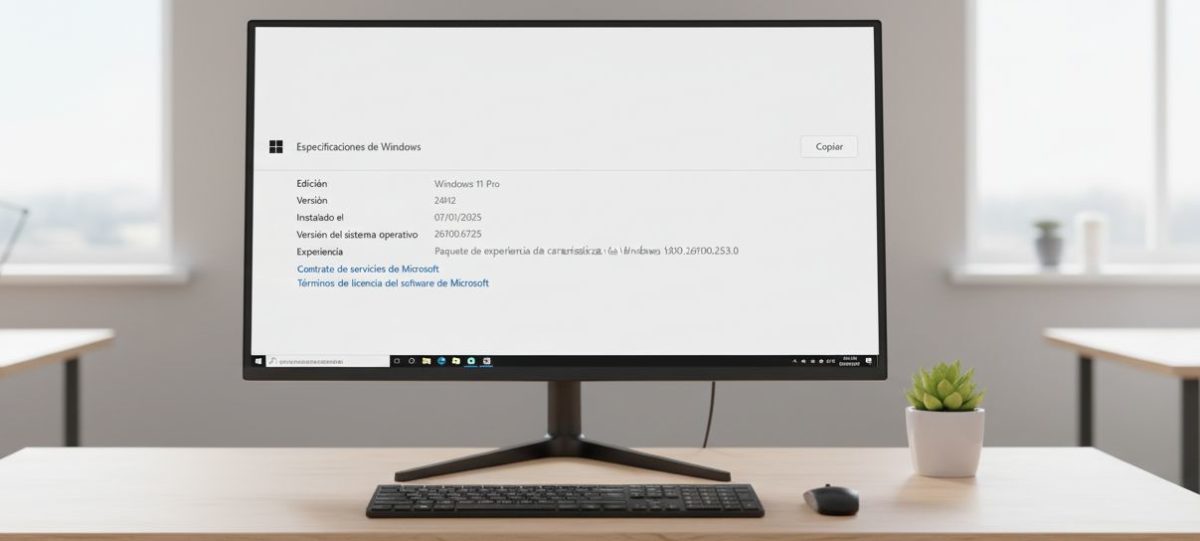
- Presiona Inicio → Configuración → Sistema → Acerca de.
- En la sección Especificaciones de Windows, verás la edición y versión instaladas.
A través del comando “winver”
- Presiona Tecla Windows + R para abrir “Ejecutar”.
- Escribe winver y presiona Enter.
- Aparecerá una ventana con la versión exacta de tu Windows.
Pasos para actualizar Windows a la última versión
Actualizar tu equipo es más fácil de lo que parece. Sin embargo, es fundamental hacerlo correctamente para evitar errores.
Comprobación de requisitos mínimos del sistema
Antes de iniciar, asegúrate de que tu PC cumpla con los requisitos de la versión más reciente (como Windows 11):
- Procesador de 1 GHz o más con 2 núcleos.
- 4 GB de RAM o más.
- 64 GB de almacenamiento libre.
- TPM 2.0 habilitado.
Puedes verificarlo con la herramienta PC Health Check de Microsoft.
Actualización mediante Windows Update
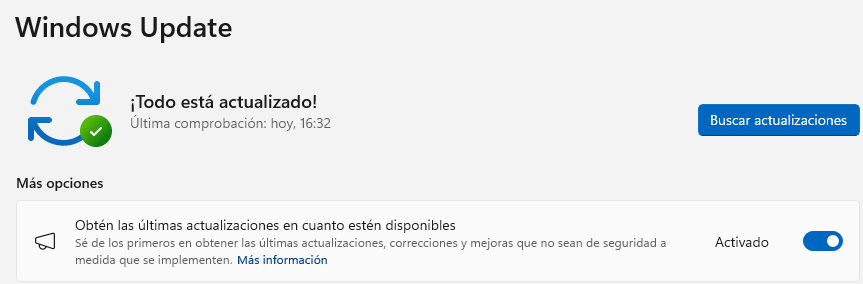
- Abre Configuración → Windows Update.
- Haz clic en Buscar actualizaciones.
- Si hay una nueva versión disponible, selecciona Descargar e instalar.
Este es el método más seguro y recomendado para la mayoría de los usuarios.
Actualización con el Asistente de actualización de Windows
Microsoft ofrece el Asistente de actualización en su sitio oficial.
Esta herramienta te guía paso a paso, verifica la compatibilidad del equipo y descarga automáticamente los archivos necesarios.
Actualización mediante una imagen ISO o USB
Para usuarios avanzados:
- Descarga la imagen ISO desde el sitio de Microsoft.
- Crea un medio de instalación con Media Creation Tool.
- Inicia desde el USB y selecciona Actualizar este equipo ahora.
Ideal si deseas una instalación limpia o sin conexión a internet.
Qué hacer si la actualización falla
Si durante el proceso aparece un error, no entres en pánico. La mayoría de los fallos tienen solución.
Problemas de conexión o espacio en disco
- Verifica tu conexión a internet.
- Elimina archivos innecesarios con Liberador de espacio en disco.
- Asegúrate de tener al menos 20 GB libres.
Errores del sistema o archivos dañados
- Ejecuta el comando sfc /scannow en el símbolo del sistema (modo administrador).
- Usa la herramienta Solucionador de problemas de Windows Update.
Cómo actualizar los controladores después de actualizar Windows
Actualizar Windows a la última versión es un paso fundamental, pero mantener los controladores (drivers) al día es igual de importante. Los controladores son los programas que permiten que el sistema operativo se comunique correctamente con el hardware (como la tarjeta gráfica, el sonido o el teclado). Si no los actualizas, podrías notar problemas de rendimiento, errores de audio o incluso fallos de arranque.
Uso de Windows Update para controladores
La forma más sencilla y automática de mantener los controladores al día es usando Windows Update:
- Ve a Configuración → Windows Update → Opciones avanzadas → Actualizaciones opcionales.
- Si aparecen controladores disponibles, marca las casillas y selecciona Descargar e instalar.
- Reinicia el equipo una vez finalizado el proceso.
Esta opción es ideal para usuarios que prefieren la simplicidad y seguridad, ya que Microsoft verifica la compatibilidad de cada controlador antes de ofrecerlo.
Descarga manual desde el sitio del fabricante
Para obtener los controladores más recientes o específicos, especialmente para tarjetas gráficas, impresoras o periféricos, lo mejor es ir directamente al sitio web del fabricante:
- NVIDIA o AMD para tarjetas gráficas.
- Intel para procesadores y placas base.
- HP, Dell, Lenovo, ASUS, Acer, etc., para controladores de portátiles.
Busca la sección de “Soporte” o “Drivers”, introduce el modelo de tu dispositivo y descarga la versión más reciente compatible con tu versión de Windows.
Recomendaciones antes y después de actualizar
Antes de realizar cualquier actualización importante, es recomendable seguir ciertas prácticas preventivas. Estas acciones pueden evitar pérdida de datos y mejorar el rendimiento general del sistema.
Crear una copia de seguridad completa
Antes de actualizar Windows, realiza una copia de seguridad de tus archivos personales. Puedes usar:
- Historial de archivos de Windows.
- OneDrive o Google Drive.
- O un disco duro externo.
Esto te permitirá restaurar tus datos si ocurre algún error durante la instalación.
Verificar programas y compatibilidad
Algunas aplicaciones o drivers antiguos podrían no ser compatibles con la nueva versión de Windows.
Para prevenir errores:
- Revisa las páginas oficiales de tus programas más usados.
- Desinstala software obsoleto o con licencia vencida.
- Asegúrate de que tu antivirus esté actualizado y sea compatible con la nueva versión.
Cómo activar la actualización automática en Windows
Activar las actualizaciones automáticas garantiza que tu sistema siempre esté protegido y actualizado sin necesidad de intervención manual.
Activar las actualizaciones automáticas en Windows 10/11
- Abre Configuración → Windows Update.
- Asegúrate de que la opción “Recibir actualizaciones automáticamente” esté activada.
- En Opciones avanzadas, selecciona “Descargar actualizaciones automáticamente, incluso mediante conexiones de datos limitadas”.
Windows descargará e instalará las actualizaciones tan pronto como estén disponibles.
Configurar horarios de reinicio
Para evitar interrupciones mientras trabajas:
- En la misma sección de Windows Update, busca Opciones de reinicio.
- Establece un horario activo (por ejemplo, de 9:00 a 18:00).
- De este modo, el sistema esperará fuera de ese horario para reiniciar automáticamente.
Consejos para optimizar el rendimiento después de actualizar
Tras actualizar a la última versión de Windows, algunos usuarios notan que el sistema puede sentirse un poco más lento durante los primeros días. Esto es normal, ya que Windows realiza tareas de configuración en segundo plano. Sin embargo, puedes seguir estos consejos para optimizar el rendimiento.
Liberar espacio y limpiar archivos temporales
- Abre el menú Inicio y busca Liberador de espacio en disco.
- Marca las opciones Archivos temporales y Actualizaciones anteriores de Windows.
- Haz clic en Aceptar para eliminar archivos innecesarios.
También puedes usar Storage Sense (Sensor de almacenamiento) desde la configuración de Windows para limpiar automáticamente archivos temporales.
Ajustar configuraciones de energía y arranque
- Cambia el plan de energía a Alto rendimiento desde el Panel de control.
- Desactiva programas que se inician automáticamente al encender el equipo desde el Administrador de tareas → Pestaña Inicio.
- Asegúrate de tener los controladores gráficos actualizados, ya que estos afectan directamente el rendimiento visual.
Preguntas frecuentes sobre cómo actualizar Windows
1. ¿Actualizar Windows borra mis archivos?
No, si eliges la opción de “Actualizar este equipo ahora”, tus archivos personales y programas se mantendrán. Sin embargo, siempre se recomienda hacer una copia de seguridad por precaución.
2. ¿Puedo actualizar directamente de Windows 10 a Windows 11?
Sí, siempre y cuando tu equipo cumpla los requisitos mínimos de hardware (TPM 2.0, arranque seguro, procesador compatible, etc.). Puedes comprobarlo con la herramienta oficial PC Health Check de Microsoft.
3. ¿Cuánto tiempo tarda una actualización completa?
Depende del tipo de actualización y la velocidad de tu disco y conexión. Generalmente, puede tardar entre 20 minutos y 1 hora.
4. ¿Qué hago si mi PC se congela durante la actualización?
Espera al menos 1 hora. Si el progreso no avanza, reinicia el equipo y vuelve a ejecutar la actualización. Si el problema persiste, usa el Solucionador de problemas de Windows Update.
5. ¿Necesito conexión a internet para actualizar Windows?
Sí, para descargar los archivos más recientes. No obstante, si usas una imagen ISO o USB, puedes actualizar sin conexión (modo offline).
6. ¿Es gratuito actualizar Windows a la última versión?
Sí, Microsoft permite actualizar de Windows 10 a Windows 11 sin costo adicional para usuarios con licencia genuina y compatible.
Conclusión: Mantén tu Windows siempre al día
Actualizar Windows a la última versión no solo te brinda nuevas funciones, sino que también mejora la seguridad, la estabilidad y el rendimiento general del equipo. Siguiendo los pasos de esta guía, podrás realizar la actualización de forma segura, rápida y sin complicaciones.
Recuerda: un sistema actualizado es un sistema protegido. Configura las actualizaciones automáticas, mantén tus controladores al día y realiza mantenimientos periódicos para disfrutar de una experiencia fluida y sin errores.