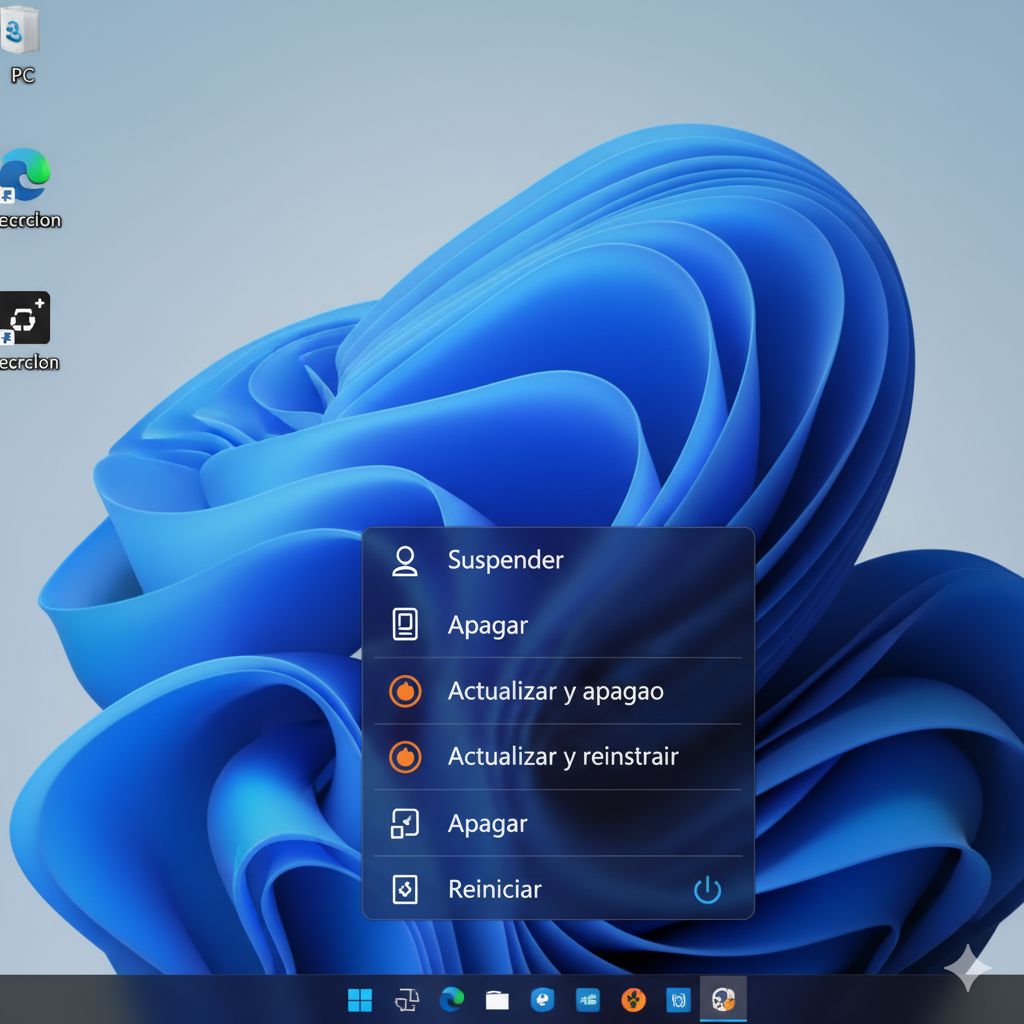
Si alguna vez has elegido la opción “Actualizar y apagar” en tu PC y te has dado cuenta de que el equipo vuelve a encenderse o no se apaga por completo, no estás solo. Este molesto comportamiento ha acompañado a Windows durante más de dos décadas, afectando tanto a usuarios domésticos como empresariales.
Con la llegada de la actualización Windows 11 25H2, Microsoft finalmente ha corregido este error de larga data, marcando un antes y un después en la gestión del apagado tras una actualización.
Durante años, muchos usuarios pensaban que se trataba de un fallo menor o incluso de una mala configuración del sistema. Sin embargo, el problema tenía raíces mucho más profundas, relacionadas con la forma en que Windows gestiona los procesos en segundo plano durante las actualizaciones.
¿Qué ocurre realmente cuando tu PC no se apaga tras una actualización?
El proceso de actualización de Windows implica varias fases internas que afectan directamente al comportamiento del sistema al intentar apagarse.
Cuando seleccionas “Actualizar y apagar”, el sistema operativo debería finalizar las tareas pendientes, aplicar los archivos de actualización, y luego apagar completamente el hardware. Sin embargo, por un fallo de diseño, Windows mantenía ciertos procesos activos, lo que impedía un apagado total.
La diferencia entre “Actualizar y apagar” y “Actualizar y reiniciar”
Ambas opciones parecen similares, pero funcionan de forma diferente:
- Actualizar y reiniciar: aplica las actualizaciones y vuelve a cargar el sistema operativo.
- Actualizar y apagar: debería hacer lo mismo, pero sin reiniciar.
El problema surgía porque Windows trataba ambos comandos de forma idéntica, provocando que en ocasiones el equipo simulara un reinicio en lugar de apagarse realmente.
Cómo Windows maneja los procesos en segundo plano durante una actualización
En versiones anteriores, Windows gestionaba las actualizaciones mediante un conjunto de servicios del sistema llamados Windows Update Agent (WUA).
Durante el apagado, algunos de estos servicios no se liberaban correctamente, generando conflictos con el proceso de apagado completo. Esto explicaba por qué algunos equipos permanecían encendidos más tiempo o se reiniciaban inesperadamente.
El origen del fallo: una explicación técnica del bug histórico de Windows
El error se remonta a los tiempos de Windows XP y Vista, cuando Microsoft implementó por primera vez la opción de “Actualizar y apagar”.
El diseño original del sistema no diferenciaba entre los estados de energía y actualización, lo que provocó que el bug persistiera a través de sucesivas versiones, incluidas Windows 7, 8, 10 y 11.
El problema heredado desde versiones antiguas de Windows
La raíz del fallo estaba en cómo Windows gestionaba los eventos ACPI (Advanced Configuration and Power Interface), el estándar que controla la energía del hardware.
Un error en la secuencia de comandos hacía que el sistema operativo creyera que debía reiniciar para completar la instalación, en lugar de apagarse completamente.
Cómo afectaba a la gestión de energía y al apagado completo
Esto no solo generaba frustración entre los usuarios, sino que también aumentaba el consumo de energía, especialmente en equipos que permanecían encendidos durante la noche.
En entornos corporativos, este fallo se traducía en cientos de equipos encendidos innecesariamente, con impacto directo en costos eléctricos y mantenimiento.
Windows 11 25H2: el parche que pone fin a un error de décadas
Con el lanzamiento del parche 25H2, Microsoft finalmente ha abordado este comportamiento erróneo.
Según el informe publicado por Windows Latest, esta actualización modifica la lógica interna de los comandos de apagado y actualización, garantizando que el sistema finalice todos los procesos pendientes antes de apagar completamente.
Qué incluye la actualización 25H2 de Windows 11
- Corrección del bug de “Actualizar y apagar”.
- Optimización del proceso de instalación en segundo plano.
- Mejoras en la eficiencia energética.
- Actualizaciones de seguridad acumulativas.
Cómo Microsoft corrigió finalmente el comportamiento de apagado
El equipo de ingeniería de Microsoft reescribió parte del código de Windows Update para diferenciar claramente entre los comandos de apagado y reinicio.
Esto asegura que, cuando el usuario seleccione “Actualizar y apagar”, el sistema no vuelva a encenderse accidentalmente.
Cómo saber si tu PC ya tiene instalado el parche 25H2
La llegada de la actualización Windows 11 25H2 ha sido gradual, por lo que no todos los equipos la reciben al mismo tiempo. Para verificar si tu sistema ya cuenta con esta versión, puedes hacerlo fácilmente desde la configuración del sistema.
Pasos para verificar tu versión de Windows
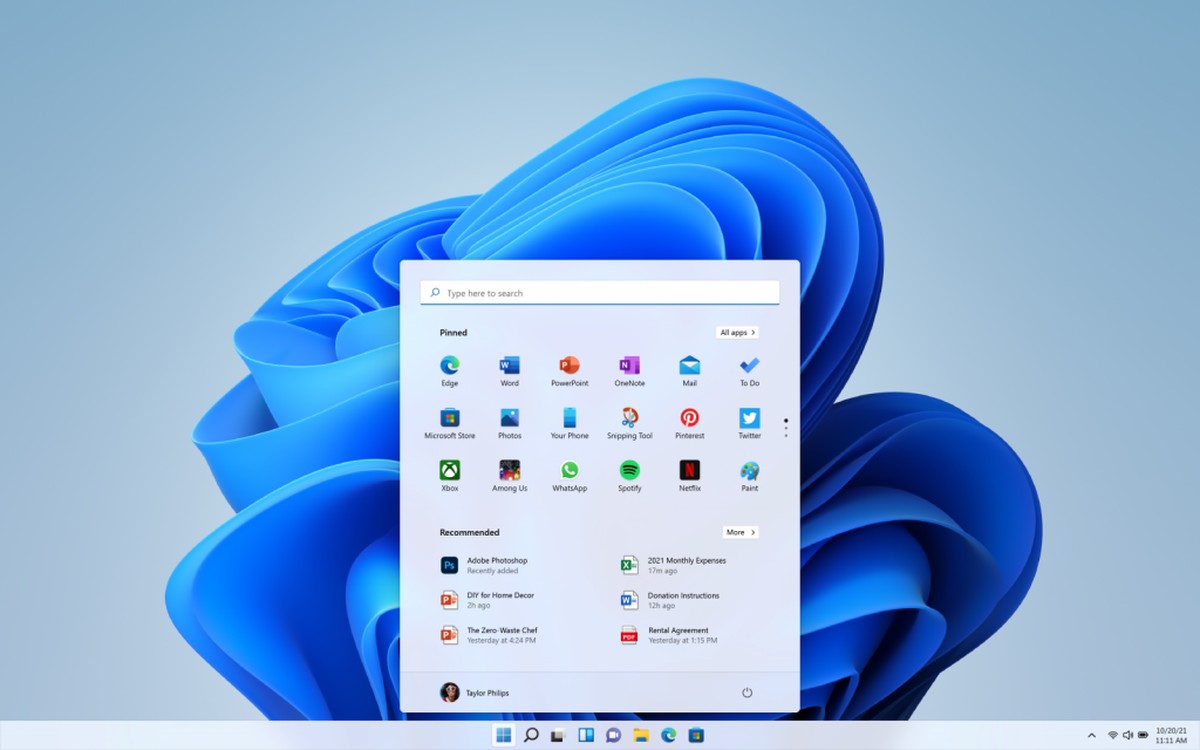
- Haz clic en Inicio y selecciona Configuración.
- Ve a Sistema → Acerca de.
- En el apartado Especificaciones de Windows, busca el número de versión.
- Si ves Versión 25H2, tu sistema ya incluye la corrección del error de apagado.
Otra alternativa es ejecutar el comando winver desde el cuadro de búsqueda de Windows. Esto abrirá una ventana con información detallada de tu versión actual.
Cómo forzar manualmente la instalación de la actualización
Si tu PC aún no ha recibido la actualización 25H2, puedes forzarla de forma segura:
- Abre Configuración → Windows Update.
- Haz clic en Buscar actualizaciones.
- Si aparece la versión 25H2, selecciona Descargar e instalar.
En caso de que no se muestre, también puedes visitar el Asistente de instalación de Windows 11 en la página oficial de Microsoft. Este método garantiza una instalación limpia y compatible con tu hardware.
Soluciones temporales si tu PC sigue sin apagarse correctamente
Aunque el parche 25H2 resuelve el problema para la mayoría de los usuarios, algunos aún pueden experimentar errores residuales. Si tu ordenador sigue sin apagarse tras actualizar Windows, puedes aplicar las siguientes soluciones prácticas.
Desactivar inicio rápido y comprobar controladores
El inicio rápido (Fast Startup) puede interferir con los procesos de apagado. Para desactivarlo:
- Abre el Panel de control → Opciones de energía.
- Haz clic en Elegir la acción de los botones de inicio/apagado.
- Desmarca la opción Activar inicio rápido.
- Guarda los cambios y reinicia tu equipo.
También es importante mantener actualizados los controladores de chipset y BIOS, ya que una incompatibilidad en estos componentes puede impedir que el sistema se apague correctamente.
Restablecer las opciones de energía del sistema
Si el problema persiste, puedes restaurar las configuraciones de energía por defecto:
- Abre Símbolo del sistema (CMD) como administrador.
- Escribe el siguiente comando:
powercfg -restoredefaultschemes - Pulsa Enter y reinicia tu equipo.
Esto restablecerá todos los perfiles de energía, eliminando posibles conflictos con la gestión de apagado.
Consejos para mantener tu sistema estable tras las actualizaciones
Una vez solucionado el problema de apagado, conviene mantener el sistema operativo en condiciones óptimas. La estabilidad de Windows depende de una combinación de actualizaciones, controladores y mantenimiento preventivo.
Actualiza controladores y BIOS regularmente
Los fabricantes de hardware suelen lanzar actualizaciones de BIOS y drivers compatibles con las últimas versiones de Windows. Estas actualizaciones no solo corrigen errores, sino que también mejoran la eficiencia energética y la comunicación entre los componentes.
Puedes utilizar herramientas como:
- Windows Update (actualizaciones automáticas).
- Intel Driver & Support Assistant.
- AMD Adrenalin Software.
- Dell, HP o Lenovo Support Assistant, según tu marca de PC.
Usa herramientas de diagnóstico de Windows
Windows 11 incluye utilidades internas para detectar problemas comunes:
- Solucionador de problemas de energía: detecta conflictos en la gestión del apagado.
- Visor de eventos: permite revisar los registros del sistema y encontrar procesos que impiden el apagado.
- Monitor de rendimiento: analiza el consumo de recursos y procesos que permanecen activos tras actualizar.
Con un mantenimiento regular, evitarás que errores como este vuelvan a ocurrir.
Impacto en los usuarios y respuesta de la comunidad tecnológica
La corrección de este error ha sido muy bien recibida por la comunidad, especialmente entre los usuarios veteranos que recuerdan haber experimentado el fallo desde versiones anteriores de Windows.
Qué dicen los foros y expertos sobre la corrección del error
En plataformas como Reddit, Neowin y Windows Latest, muchos usuarios han celebrado que Microsoft haya abordado finalmente un problema que llevaba décadas sin resolverse.
Expertos en sistemas destacan que esta mejora demuestra el esfuerzo de la compañía por refinar los procesos internos de Windows Update, que históricamente habían sido una de sus áreas más criticadas.
Reacciones ante la mejora de la experiencia de apagado
Usuarios de portátiles y equipos de trabajo han notado una disminución en los tiempos de apagado y un ahorro de energía considerable.
En entornos empresariales, esta corrección también reduce el riesgo de sobrecarga eléctrica y desgaste prematuro de los componentes.
Preguntas frecuentes sobre el error de apagado en Windows
1. ¿Por qué mi PC sigue encendiéndose después de seleccionar “Apagar”?
Esto puede deberse a procesos en segundo plano, configuraciones de energía activas o controladores desactualizados. Con la actualización 25H2, este comportamiento debería solucionarse.
2. ¿Qué diferencia hay entre “Actualizar y apagar” y “Actualizar y reiniciar”?
La primera debería aplicar las actualizaciones y apagar el equipo; la segunda aplica los cambios y reinicia el sistema. Antes del parche 25H2, Windows confundía ambos comandos.
3. ¿Puedo instalar el parche 25H2 manualmente?
Sí, desde Configuración → Windows Update, o descargándolo del sitio oficial de Microsoft.
4. ¿Qué hago si mi PC no se apaga incluso con el parche instalado?
Prueba a desactivar el inicio rápido, actualizar los controladores o restablecer las configuraciones de energía.
5. ¿Afecta este problema a versiones anteriores de Windows?
Sí. El error se ha arrastrado desde Windows Vista hasta Windows 11, aunque el parche 25H2 finalmente lo corrige.
6. ¿El parche 25H2 mejora el rendimiento general del sistema?
Sí. Además de solucionar este bug, optimiza la eficiencia energética y mejora la estabilidad del sistema operativo.
Conclusión: Microsoft cierra un ciclo con una mejora esperada
Durante años, el error que impedía que los ordenadores se apagaran tras actualizar Windows fue un símbolo de frustración y falta de optimización. Con el lanzamiento de Windows 11 25H2, Microsoft no solo corrige un fallo técnico, sino que demuestra su compromiso con la experiencia del usuario y con la eficiencia del sistema operativo más usado del mundo.
Ahora, cada vez que elijas “Actualizar y apagar”, tu PC realmente se apagará, sin reinicios inesperados ni procesos atascados. Un pequeño cambio técnico que, tras décadas de espera, marca una gran diferencia en la usabilidad y confianza en Windows.