Hoy vamos a hablar de un pequeño secreto que esconde Windows 11, un sistema operativo que usamos a diario. Si alguna vez has sentido curiosidad por ir un poco más allá de lo que se ve a simple vista en tu PC, prepárate, porque vamos a desvelar cómo acceder a un menú especial que puede ser muy útil.
Se le conoce popularmente como el “Menú Secreto” o, con su nombre técnico, el Menú de Usuario Avanzado o Menú de Enlaces Rápidos. Pero vamos a llamarlo simplemente el menú secreto para entendernos. No es una puerta trasera ni algo oculto por malicia, sino más bien una forma rápida y directa de acceder a las herramientas más importantes del sistema, esas que suelen estar enterradas en las profundidades de la configuración o del Panel de Control.
¿Qué es el Menú Secreto y Por Qué Está Ahí?
Imagina que tu PC es como un coche. El escritorio, la barra de tareas y el menú de Inicio son como el volante, el acelerador y los espejos retrovisores: lo que usas para la conducción diaria. Pero para cambiar una bujía, revisar la presión de los neumáticos o diagnosticar un problema serio, necesitas herramientas especializadas y un acceso directo a las “tripas” del motor.
El Menú Secreto de Windows 11 es exactamente eso: una caja de herramientas de acceso rápido para el mantenimiento y diagnóstico del sistema. Microsoft lo incluyó pensando en dos tipos de usuarios: el profesional de TI que necesita ser eficiente y el usuario curioso que quiere gestionar su equipo con más control.
Históricamente, los usuarios más avanzados en Windows solían tener que hacer malabares para abrir herramientas esenciales como el Administrador de Dispositivos (donde ves y gestionas todos los componentes físicos de tu PC, como si fueran el inventario de piezas del coche) o el Visor de Eventos (el diario de a bordo del sistema, que registra todo lo que ocurre). Este menú simplifica drásticamente ese proceso.
Cómo Acceder al “Panel de Control para Expertos”
Desbloquear este menú es sorprendentemente sencillo y no requiere instalar ningún software ni tocar códigos raros. Hay dos maneras de hacerlo, y ambas son rápidas:
- El camino del ratón (y el más conocido): Simplemente haz clic derecho sobre el botón de Inicio de Windows (el icono de la ventana que normalmente pulsas para abrir el menú de Inicio). En lugar de abrir el menú de Inicio como tal, aparecerá la lista de herramientas que buscamos.
- El atajo de teclado (el camino pro): Pulsa la tecla Windows (la del logo) y, al mismo tiempo, la tecla X (Win+X). Esto abrirá exactamente el mismo menú, lo cual es ideal para cuando tienes las manos en el teclado y no quieres soltarlas para usar el ratón.
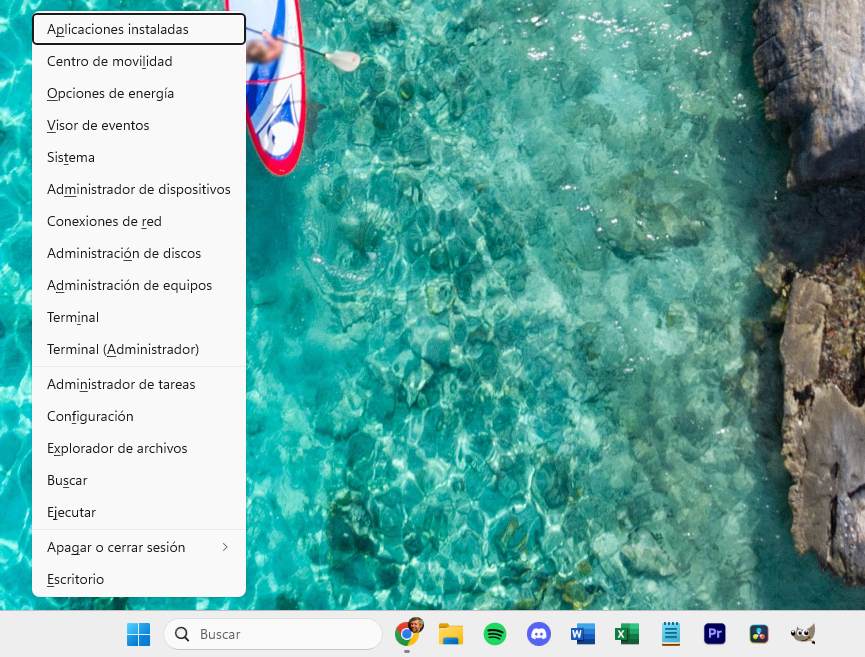
Una vez que lo has abierto, verás una lista de opciones que probablemente te suenen, pero que nunca habías visto juntas en un solo lugar. El menú tiene que mostrarse tal que así…
Herramientas Clave que Encontrarás
Echemos un vistazo a algunas de las entradas más importantes que este menú pone al alcance de tu mano:
- Administrador de Dispositivos: Como mencionamos antes, es el lugar para ver si todos tus componentes de hardware (tarjeta gráfica, ratón, teclado, discos duros) están funcionando correctamente y para actualizar sus drivers (los pequeños programas que permiten que Windows se comunique con esas piezas). Si conectas algo nuevo y no funciona, este es el primer sitio al que debes ir.
- Administración de Discos: Esto te permite gestionar las particiones de tus discos duros. Piensa en tu disco duro como una tarta: la Administración de Discos te permite cortarla en diferentes porciones (particiones) para organizar tu información, o incluso añadir una nueva “tarta” (otro disco duro) a la configuración.
- Visor de Eventos: Si tu PC se comporta de manera extraña o se bloquea, este visor es el que registra la hora exacta y el motivo técnico. Es como la caja negra de un avión; no lo miras todos los días, pero es invaluable cuando ocurre un problema.
- Símbolo del sistema o Windows Terminal: Estas son las herramientas de línea de comandos. En lugar de hacer clic en botones, escribes instrucciones. Es el nivel más profundo de control sobre el sistema, muy usado para diagnósticos, scripts y tareas automatizadas. Windows 11 suele incluir por defecto el Terminal de Windows, que unifica varias herramientas de comandos.
- Apagar o cerrar sesión: Una forma rápida de llegar a las opciones de apagado, reinicio, suspensión o cierre de sesión sin tener que ir primero al menú de Inicio.
- Configuración y Explorador de Archivos: Accesos directos para abrir la aplicación de Configuración moderna de Windows 11 y el explorador de carpetas, respectivamente.
El Futuro de la Gestión del Sistema
Este menú es un claro ejemplo de la evolución de Windows. Durante años, teníamos el antiguo Panel de Control lleno de opciones, y más recientemente, la nueva aplicación de Configuración. Microsoft está tratando de migrar todas las funciones del antiguo Panel de Control a la nueva Configuración, pero es un proceso largo.
Mientras tanto, el Menú Secreto actúa como un puente. Agrupa las herramientas más esenciales que aún residen en el antiguo sistema (como el Administrador de Dispositivos) con las que ya están en el nuevo (como Configuración). Es un reconocimiento por parte de Microsoft de que los usuarios avanzados necesitan un acceso coherente a las funcionalidades esenciales, sin importar dónde residan en la interfaz del sistema.
De cara al futuro, es muy probable que este menú evolucione. Quizás veamos cómo Microsoft integra aún más herramientas de diagnóstico asistidas por inteligencia artificial, o cómo permite una mayor personalización de los accesos directos que aparecen en él. Por ahora, si quieres tener el control total de tu Windows 11 sin perder tiempo navegando por menús, la próxima vez que te sientes frente a tu PC, simplemente pulsa Win+X o haz clic derecho en Inicio. Acabas de desbloquear la caja de herramientas de un experto.