Con el paso del tiempo, la batería de un portátil deja de rendir como antes. No es algo que se note de golpe, pero sí hay señales: menos autonomía, recargas más frecuentes o incluso apagones repentinos. Si usas Windows 11, existen varias formas de saber cómo está realmente la batería de tu equipo. Aquí te mostramos cinco herramientas que te pueden ayudar a tenerlo claro, sin necesidad de ser un experto.
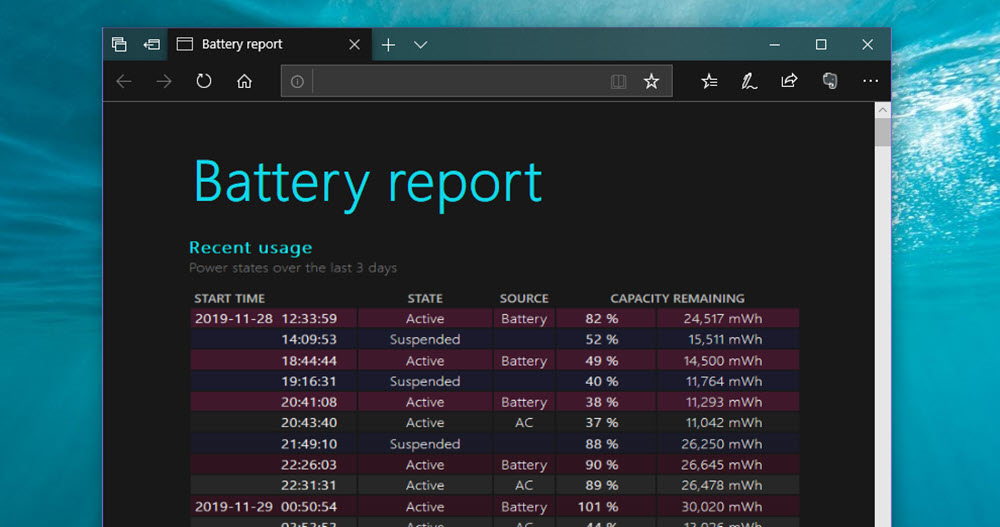
1. Informe de batería de Windows (Battery Report)
Puede que no sea la opción más vistosa, pero sí una de las más completas. Windows 11 incluye una función que genera un informe detallado sobre la batería. No necesitas instalar nada.
Solo tienes que abrir el símbolo del sistema (busca “cmd” desde el menú Inicio), escribir el siguiente comando y pulsar Enter:
powercfg /batteryreport
El sistema generará un archivo HTML con todo tipo de datos: ciclos de carga, capacidad original frente a la actual, historial de uso, entre otros. El archivo se guarda por defecto en la carpeta del usuario. Es una especie de radiografía de la batería, útil para ver si está envejeciendo rápido o aún tiene margen.
2. Configuración de Windows
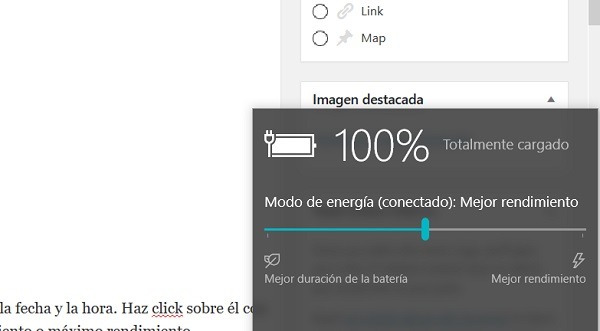
Aunque más limitado, el panel de Configuración también da pistas interesantes. Basta con ir a Configuración > Sistema > Energía y batería. Allí verás cómo ha sido el uso reciente de la batería y qué aplicaciones consumen más energía.
No ofrece detalles técnicos como el informe anterior, pero sí ayuda a detectar patrones: por ejemplo, si cierta app dispara el consumo o si la batería baja de forma sospechosamente rápida al llegar al 40%. Es más visual y directo, ideal para un vistazo rápido.
3. BatteryInfoView
Aquí ya hablamos de una herramienta externa. BatteryInfoView, desarrollada por NirSoft, es gratuita, ligera y sin complicaciones. Muestra información muy concreta: capacidad actual, capacidad máxima, número de ciclos de carga, voltaje, temperatura y más.
Es especialmente útil si quieres comprobar, en números reales, cuánto ha perdido tu batería desde que compraste el portátil. No necesita instalación: basta con descargar el archivo y ejecutarlo. Además, actualiza los datos en tiempo real.
4. HWMonitor
Más allá de la batería, HWMonitor ofrece una visión general del estado del hardware: temperaturas, voltajes, velocidad de los ventiladores, y sí, también el estado de la batería. Si estás notando que el equipo se calienta demasiado o si sospechas que la batería no se carga bien, esta herramienta puede darte pistas.
Es un poco más técnica, pero también más completa. Perfecta si quieres ir un paso más allá y ver cómo interactúan los distintos componentes del portátil.
5. BatteryCat
Menos conocida, pero bastante práctica. BatteryCat es una aplicación sencilla que muestra el estado de salud de la batería de forma visual y clara. Está centrada en lo esencial: capacidad total, capacidad actual y ciclos de carga.
No abruma con datos, pero cumple su función si lo único que te interesa es saber si tu batería está en buen estado o si ya va pidiendo relevo. Es una opción recomendable para quienes buscan algo directo y sin demasiadas complicaciones.

¿Por qué conviene revisar el estado de la batería de vez en cuando?
La verdad es que esperar a que la batería se degrade por completo no es buena idea. Un seguimiento regular puede ayudarte a prolongar su vida útil: ajustar hábitos, evitar sobrecargas innecesarias o identificar comportamientos anómalos a tiempo. Además, si trabajas fuera de casa o viajas con frecuencia, saber con qué autonomía real cuentas puede marcar la diferencia.
Con estas cinco herramientas, tienes diferentes niveles de detalle y opciones para elegir según lo que necesites. Desde un informe técnico completo hasta un vistazo rápido y visual. Porque cuidar la batería no es solo cuestión de cargarla: también implica entender cómo está funcionando día a día.