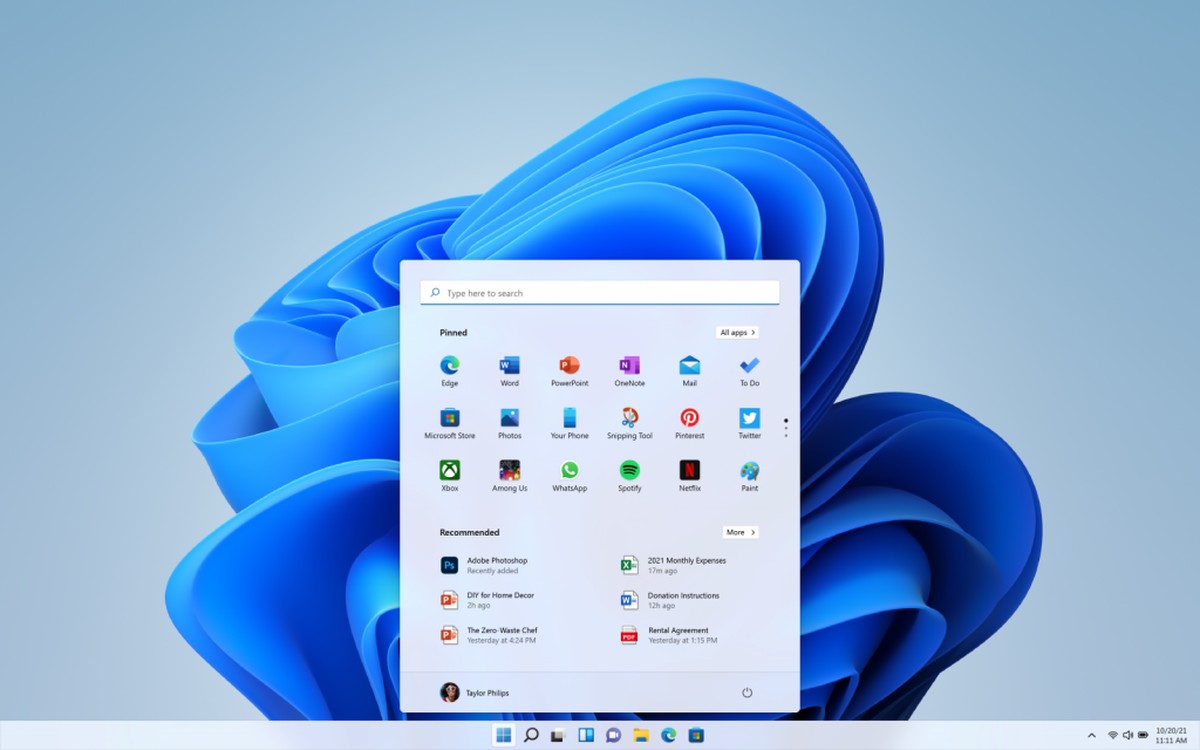
En el mundo actual, cada segundo cuenta. Y si usas Windows 11, hay un atajo que puede ahorrarte más tiempo del que imaginas: Win + Shift + S. Este simple comando abre la herramienta de recorte integrada del sistema, permitiéndote capturar cualquier parte de tu pantalla en cuestión de segundos.
Esta función no solo es rápida, sino que también ofrece opciones avanzadas de edición y guardado, algo que otras combinaciones de teclas no logran igualar.
¿Qué es y para qué sirve este atajo?
El atajo Win + Shift + S activa la Herramienta de Recorte y Anotación (Snip & Sketch en inglés), diseñada para capturar imágenes de la pantalla de manera precisa.
A diferencia de la tecla Impr Pant, que captura todo el escritorio, esta opción permite elegir exactamente qué parte quieres guardar.
Breve historia de la herramienta de recorte en Windows
Microsoft introdujo una herramienta de recorte básica en Windows Vista. Con el tiempo, evolucionó hasta convertirse en la aplicación moderna que vemos en Windows 11, con integración directa al sistema, soporte para lápices digitales y edición instantánea.
Cómo usar Win + Shift + S paso a paso
Activar la herramienta desde el teclado
- Presiona Windows + Shift + S al mismo tiempo.
- La pantalla se oscurecerá ligeramente y aparecerá una pequeña barra de herramientas en la parte superior.
Tipos de recorte disponibles
Recorte rectangular
Permite seleccionar un área rectangular arrastrando el cursor.
Recorte de forma libre
Ideal para recortar formas irregulares con el ratón o un lápiz digital.
Recorte de ventana activa
Captura únicamente la ventana en primer plano.
Captura de pantalla completa
Guarda toda la pantalla tal y como se ve.
Ventajas de usar Win + Shift + S en Windows 11
- Rapidez y accesibilidad: No necesitas abrir programas extra.
- Edición inmediata: Permite dibujar, resaltar y añadir anotaciones.
- Integración con aplicaciones: Las capturas se pueden pegar directamente en OneNote, Word, PowerPoint o incluso WhatsApp Web.
Diferencias con otros métodos para hacer capturas
Comparación con la tecla Impr Pant
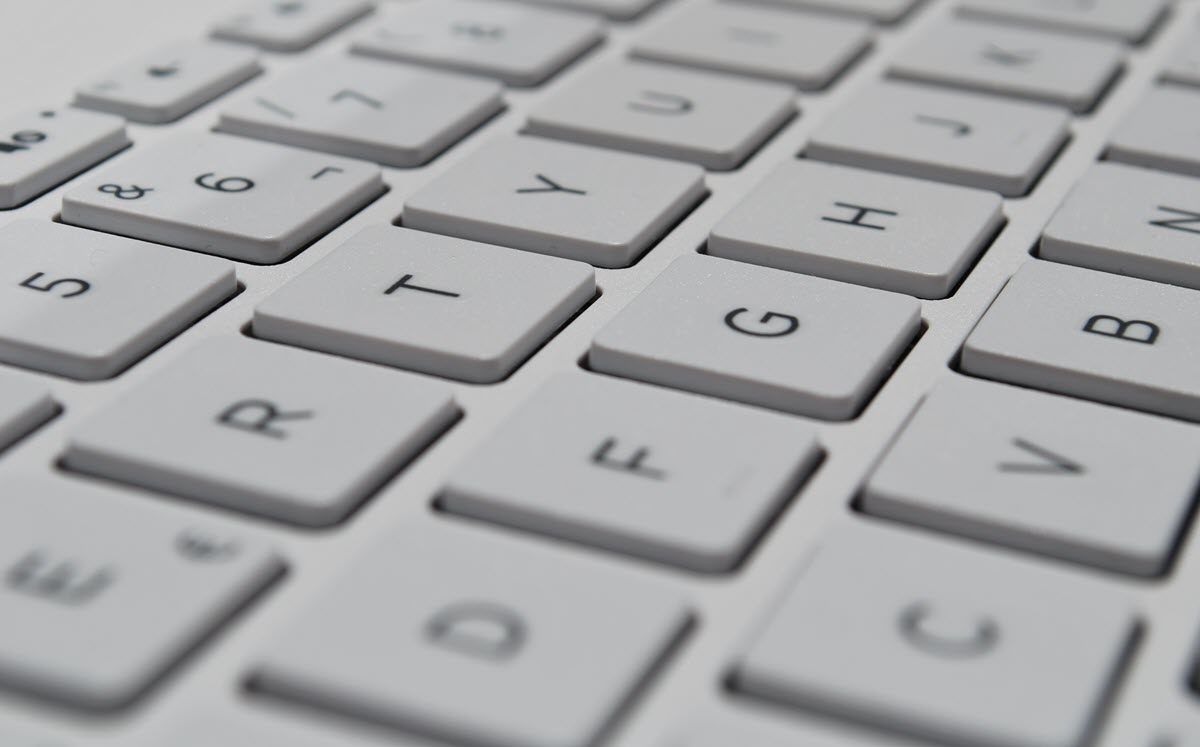
- Impr Pant captura todo; Win + Shift + S te deja elegir.
Comparación con la herramienta Recortes clásica
- La herramienta clásica requiere abrirla manualmente; con el atajo, la activas al instante.
Consejos avanzados para aprovecharlo al máximo
- Configura el destino de las capturas: Ve a Configuración > Accesibilidad > Teclado para personalizar el comportamiento.
- Úsalo junto con Win + V: Guarda varias capturas en el historial del portapapeles.
Problemas comunes y cómo solucionarlos
El atajo no funciona
- Verifica que las teclas estén habilitadas en Configuración > Teclado.
Capturas que no se guardan
- Asegúrate de pegarlas en una app o guardarlas manualmente desde la notificación.
FAQ: Preguntas frecuentes sobre Win + Shift + S
1. ¿Dónde se guardan las capturas?
Por defecto, en el portapapeles. Puedes pegarlas con Ctrl + V.
2. ¿Puedo cambiar la carpeta de destino?
Sí, configurando la herramienta para guardar automáticamente.
3. ¿Funciona en Windows 10?
Sí, aunque en Windows 11 es más fluido.
4. ¿Puedo usarlo con varios monitores?
Sí, captura cualquier pantalla activa.
5. ¿Qué hacer si no aparece la barra de recorte?
Reinicia la aplicación “Recorte y anotación”.
6. ¿Consume muchos recursos?
No, es muy ligera y rápida.
Conclusión y recomendación final
El atajo Win + Shift + S no es solo una función más: es una herramienta clave para cualquiera que quiera trabajar rápido, compartir información visual y evitar pasos innecesarios.
Si aún no lo usas, pruébalo hoy mismo y descubre cómo Windows 11 puede ser mucho más eficiente con un simple gesto.
Enlace útil:
Guía oficial de Microsoft sobre la herramienta de recorte