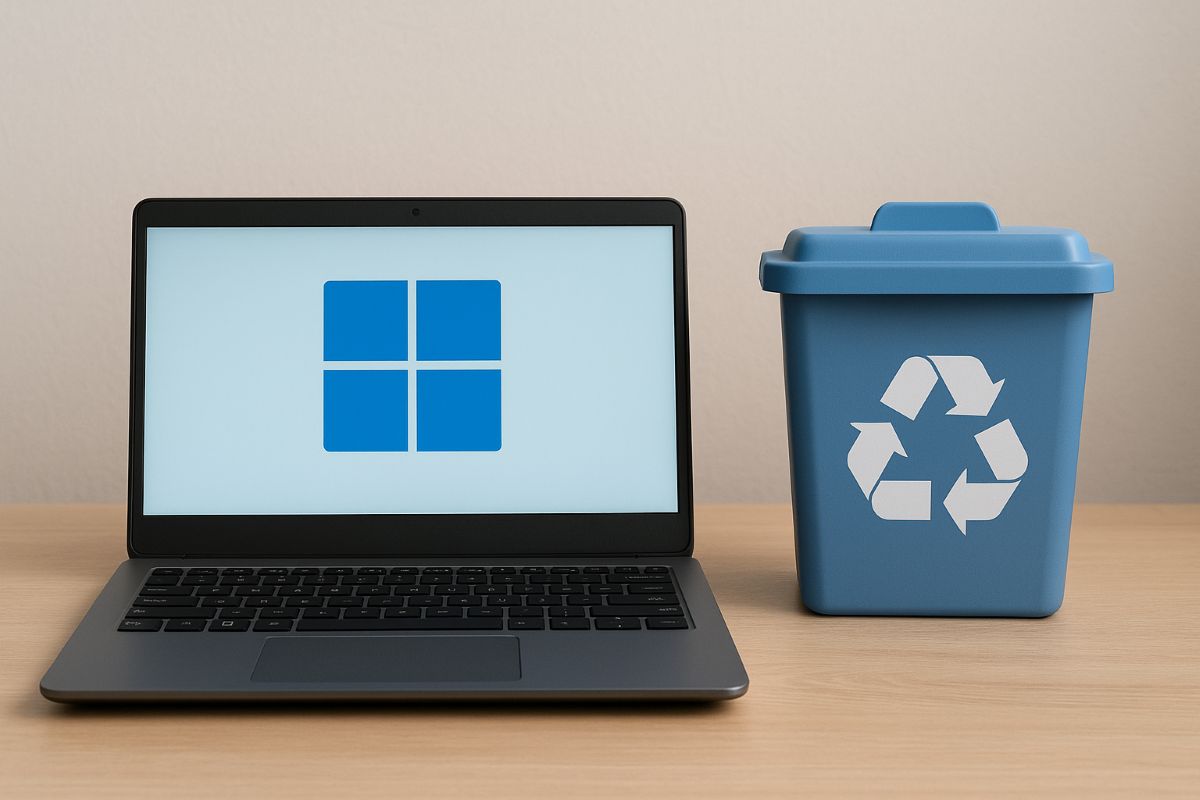
Uno de los problemas más comunes que enfrentan los usuarios de Windows 11 es quedarse sin espacio en el disco duro. Con el uso diario, el sistema operativo acumula archivos temporales, actualizaciones antiguas, documentos duplicados y programas que ya no necesitamos. Esto no solo ocupa un gran porcentaje de almacenamiento, sino que también ralentiza el rendimiento general del ordenador.
Por suerte, Microsoft incluyó una función muy práctica en Windows 11 que puede ayudarte a mantener tu PC siempre limpio y optimizado sin tener que instalar programas adicionales: el Sensor de almacenamiento.
En este artículo descubrirás cómo funciona, cómo activarlo y configurarlo, y qué ventajas ofrece frente a otros métodos para liberar espacio en tu equipo.
¿Qué es el Sensor de almacenamiento en Windows 11?
Definición y propósito de la herramienta
El Sensor de almacenamiento es una función nativa de Windows 11 que se encarga de eliminar automáticamente archivos innecesarios del sistema, como temporales, caché de aplicaciones o contenido de la papelera de reciclaje. Su objetivo principal es mantener el equipo siempre con espacio libre disponible y garantizar un rendimiento estable.
Diferencias con versiones anteriores de Windows
Aunque Windows 10 ya contaba con una versión básica de esta herramienta, en Windows 11 se ha mejorado notablemente. Ahora permite programar limpiezas, integrarse con OneDrive y ofrecer opciones más personalizadas para cada usuario.
Ventajas de activar el Sensor de almacenamiento
Ahorro automático de espacio
Una vez activado, el Sensor de almacenamiento funciona de forma silenciosa en segundo plano, liberando espacio sin que el usuario tenga que intervenir.
Mejor rendimiento del sistema
Un disco duro lleno puede ralentizar el arranque del sistema, la apertura de programas y la instalación de nuevas aplicaciones. Gracias al Sensor de almacenamiento, tu PC se mantendrá ágil y sin bloqueos.
Menor riesgo de fallos y errores
La acumulación de archivos innecesarios puede provocar conflictos en el sistema. Mantener el espacio limpio ayuda a reducir estos riesgos.
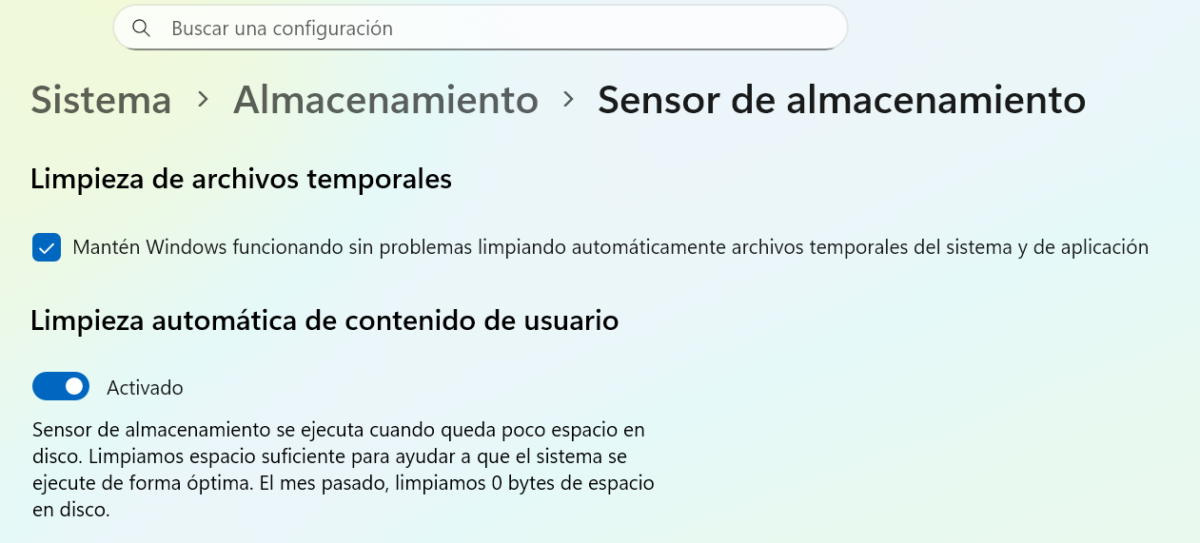
Cómo activar el Sensor de almacenamiento paso a paso
Acceder a la configuración del sistema
- Haz clic en el menú Inicio.
- Selecciona Configuración.
- Ve a Sistema > Almacenamiento.
Opciones de limpieza automática
Dentro de este apartado, encontrarás la opción Sensor de almacenamiento. Actívalo y Windows comenzará a gestionar automáticamente el espacio.
Personalización del uso del sensor
Puedes decidir cada cuánto tiempo quieres que se ejecute (diario, semanal, mensual o cuando haya poco espacio en disco) y qué tipo de archivos deseas eliminar.
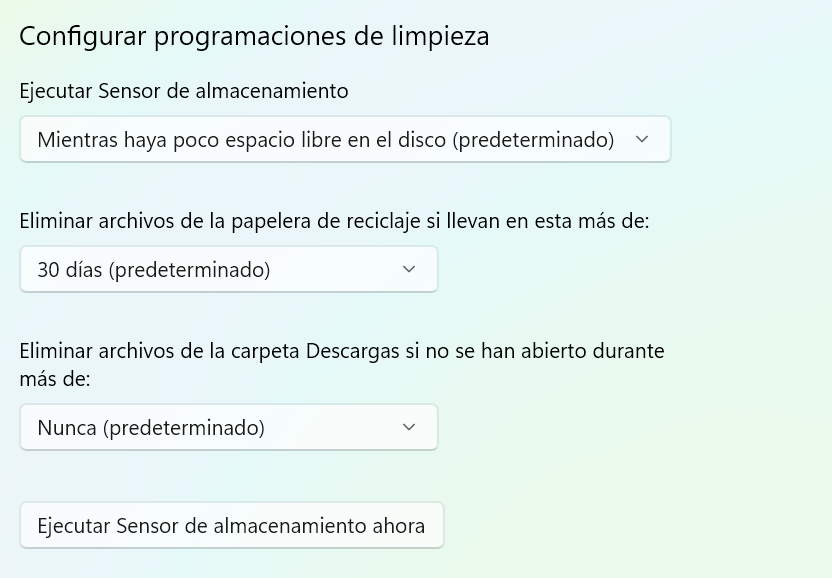
Configuración avanzada del Sensor de almacenamiento
Programar limpiezas automáticas
Configura el sensor para que se ejecute con una frecuencia determinada, evitando que el disco duro se llene.
Integración con OneDrive
El sensor puede liberar espacio de archivos almacenados en OneDrive que no usas con frecuencia, manteniéndolos disponibles en la nube pero eliminándolos de tu disco local.
Eliminar archivos temporales y caché
También permite borrar automáticamente cachés de aplicaciones, instaladores antiguos y archivos temporales que ya no aportan nada al sistema.
Trucos adicionales para liberar espacio en Windows 11
Aunque el Sensor de almacenamiento es un gran aliado para mantener tu ordenador limpio, existen otros métodos que puedes combinar con él para aprovechar al máximo el espacio de tu disco.
Desinstalar aplicaciones que no usas
Muchas veces instalamos programas que dejamos de utilizar con el tiempo. En Configuración > Aplicaciones > Aplicaciones instaladas, puedes revisar la lista y eliminar aquellas que ya no necesitas.
Vaciar la papelera de reciclaje
Aunque el Sensor de almacenamiento puede hacerlo automáticamente, si aún no lo has configurado, recuerda vaciar la papelera regularmente para liberar varios gigabytes de espacio.
Usar herramientas externas de optimización
Existen programas de terceros como CCleaner o BleachBit que ofrecen opciones más avanzadas de limpieza. Sin embargo, para la mayoría de los usuarios, el Sensor de almacenamiento será más que suficiente.
Comparativa: Sensor de almacenamiento vs Programas de terceros
Ventajas del Sensor de almacenamiento
- Es nativo de Windows 11, por lo que no necesitas instalar nada adicional.
- Consume pocos recursos y trabaja en segundo plano.
- Tiene integración directa con OneDrive y opciones de automatización.
Limitaciones frente a apps externas
- Carece de funciones muy avanzadas como análisis profundo de duplicados.
- No permite limpieza de ciertos archivos de navegadores o apps específicas.
- Menor nivel de personalización en comparación con software especializado.
En definitiva, el Sensor de almacenamiento es ideal para un uso cotidiano y básico, mientras que los programas externos son más útiles para usuarios avanzados que necesitan una limpieza más exhaustiva.
Preguntas frecuentes sobre el Sensor de almacenamiento
1. ¿El Sensor de almacenamiento elimina archivos importantes automáticamente?
No. Solo borra archivos temporales, cachés, instaladores antiguos y elementos de la papelera. No elimina documentos personales sin tu consentimiento.
2. ¿Puedo configurar qué archivos quiero que se eliminen?
Sí. Puedes personalizar la configuración para que solo borre ciertos tipos de archivos o incluso decidir cada cuánto tiempo se ejecuta.
3. ¿El Sensor de almacenamiento funciona en discos externos?
No directamente. Está diseñado para gestionar el almacenamiento interno del sistema operativo.
4. ¿Qué pasa si desactivo el Sensor de almacenamiento?
Nada grave. Simplemente dejará de liberar espacio automáticamente y tendrás que hacerlo manualmente.
5. ¿Consume muchos recursos del ordenador?
No. Es un proceso ligero que se ejecuta en segundo plano sin afectar al rendimiento del sistema.
6. ¿El Sensor de almacenamiento sustituye a los programas de limpieza?
Depende. Para la mayoría de usuarios es suficiente, pero quienes busquen una limpieza avanzada pueden complementar con aplicaciones externas.
Conclusión: Mantén tu PC siempre optimizado con este truco
El Sensor de almacenamiento de Windows 11 es una herramienta sencilla pero extremadamente útil para evitar que tu ordenador se quede sin espacio. Al activarlo, tendrás la tranquilidad de que tu sistema se encargará de borrar automáticamente los archivos innecesarios y mantener un rendimiento óptimo.
Además, al combinarlo con otros trucos como desinstalar programas en desuso y vaciar la papelera de reciclaje, lograrás un ordenador siempre ágil y con espacio disponible para lo que realmente importa.
Si aún no has probado este trucazo de Windows 11, ¡actívalo hoy mismo y olvídate de los problemas de almacenamiento!