Seguro que te ha pasado: instalas un nuevo programa o actualizas tu sistema operativo y, de repente, tu ordenador empieza a comportarse de manera extraña. Antes de entrar en pánico, Windows 11 tiene una herramienta que te puede salvar el día: la restauración del sistema. Hoy te contamos cómo puedes restaurar tu ordenador a un estado anterior para darle una segunda oportunidad sin necesidad de formatear todo.
¿Qué es la restauración del sistema?
Imagínate que la restauración del sistema es como tener una máquina del tiempo digital. Esta función te permite regresar a un punto en el que tu ordenador funcionaba perfectamente. Crear estos “puntos de restauración” es como sacar una foto de tus archivos y configuraciones. Todo lo que hagas después de esa “foto” puede deshacerse si decides regresar a un punto anterior.
¿Cómo funcionan los puntos de restauración?
Windows 11, en muchos casos, creará automáticamente estos puntos antes de realizar actualizaciones importantes o cuando detecta cambios significativos. Sin embargo, también puedes crear manualmente un punto de restauración antes de hacer cualquier cambio grande.
Piensa en un punto de restauración como en una copia de seguridad de la configuración de tu sistema. Es importante destacar que no afecta tus archivos personales, solo el sistema y las aplicaciones. Es decir, no te preocupes por perder tus documentos o fotos, esos estarán a salvo.
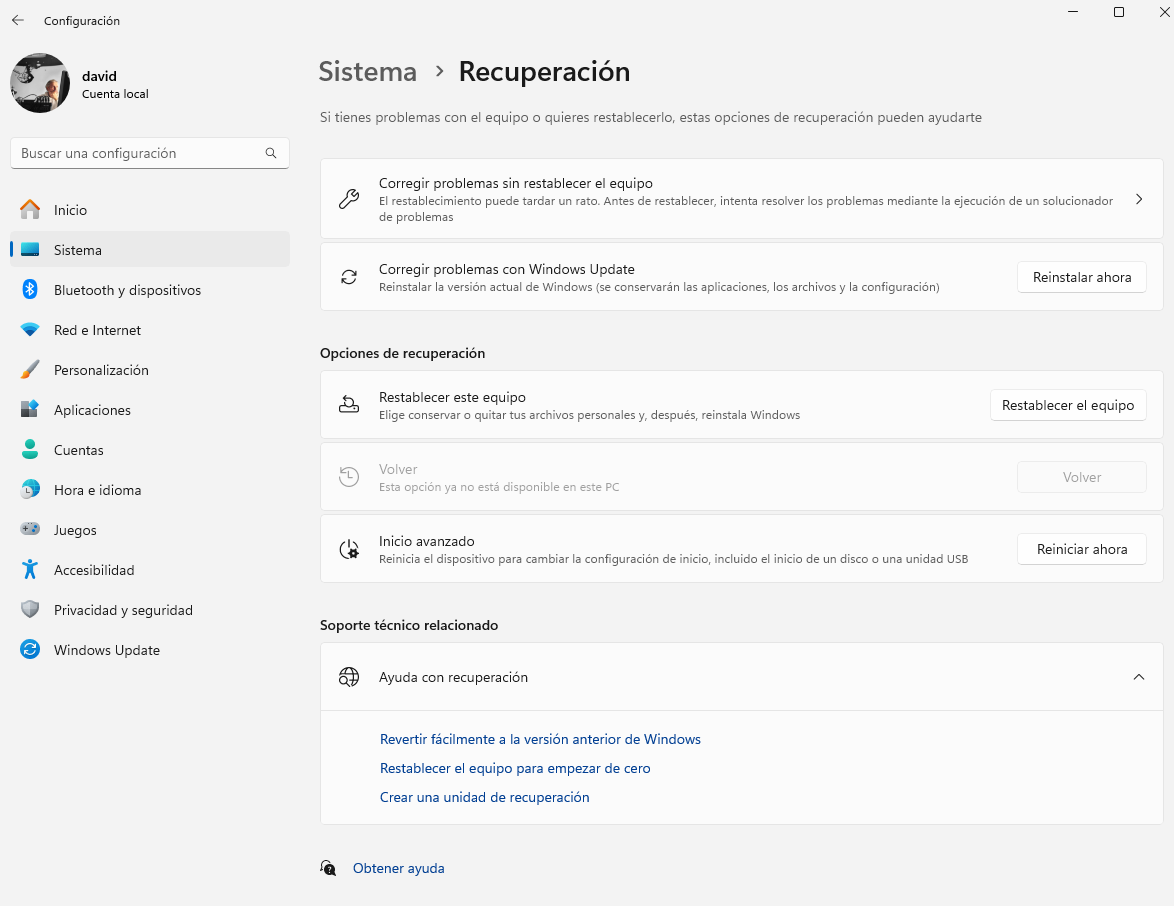
Pasos para restaurar tu sistema a un estado anterior
Aquí te guiamos paso a paso para que puedas usar esta función sin complicaciones.
- Accede a Configuración: Haz clic en el menú de inicio y luego selecciona “Configuración”.
- Dirígete a “Sistema”: En el menú lateral, busca la opción “Sistema” y haz clic.
- Selecciona “Acerca de”: Desplázate hasta que veas la opción “Acerca de” y elige esta opción.
- Busca “Protección del sistema”: En la parte derecha, encontrarás “Configuración relacionada” y, dentro, “Protección del sistema”.
- Inicia la restauración: Se abrirá una nueva ventana. Aquí, selecciona “Restaurar sistema”. Un asistente te guiará a través del proceso.
- Elige un punto de restauración: Verás una lista de puntos disponibles. Selecciona el que creas que puede solucionar tu problema y sigue las instrucciones.
- Confirma y espera: Revisa todo y confirma. El sistema se reiniciará y comenzará el proceso, así que ten paciencia.
Una vez que termine, tu ordenador se reiniciará y debería volver a funcionar como lo hacía antes de que comenzaran los problemas.
Posibles desarrollos futuros
Windows 11 sigue evolucionando, y es posible que en el futuro veamos mejoras en las herramientas de restauración, haciéndolas más intuitivas y potentes. Microsoft podría incorporar inteligencia artificial para anticipar problemas y sugerir restauraciones antes de que el usuario experimente inconvenientes significativos.
Así que, la próxima vez que tu ordenador se vuelva loco, recuerda que tienes a tu disposición una herramienta poderosa. Aprovéchala y disfruta de la tranquilidad de poder deshacer problemas con solo unos clics.