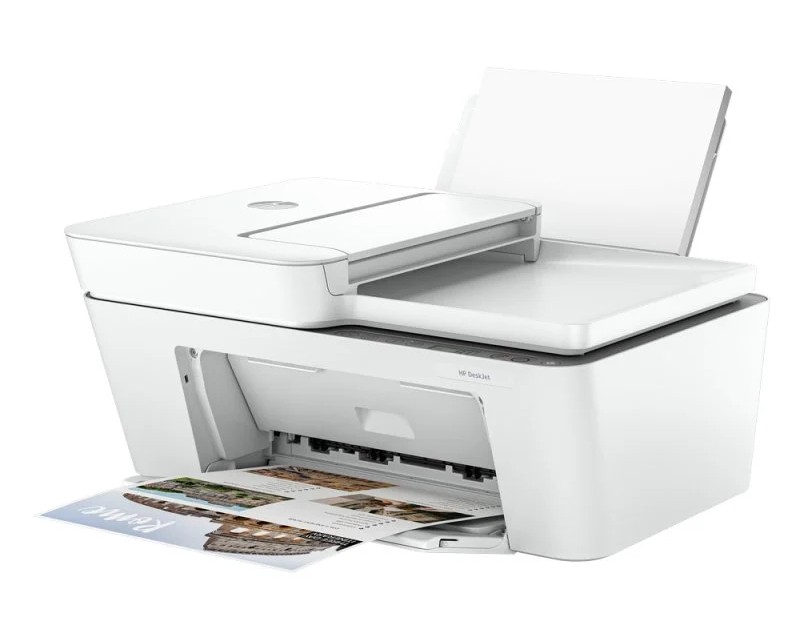
La HP DeskJet 4220e es una impresora multifunción ideal para hogares, oficinas pequeñas y estudiantes que buscan una solución práctica, económica y confiable. Pertenece a la familia HP DeskJet, conocida por su facilidad de uso, conectividad inalámbrica y calidad de impresión. Y encima ahora está casi a mitad de precio en la tienda PC Componentes.
Es una de esas impresoras que te permite imprimir, escanear y copiar directamente desde el ordenador, el móvil o tablet sin complicaciones. Y todo ello gracias a la aplicación HP Smart. Además, su diseño compacto y su integración con el servicio HP Instant Ink la convierten en una opción moderna y eficiente. Pero veamos, antes de saber cómo queda el descuento, las características principales de esta impresora doméstica.
Ventajas de la HP DeskJet 4220e frente a otras impresoras
- Conectividad Wi-Fi estable y fácil configuración.
- Compatible con dispositivos Android, iOS, Windows y macOS.
- Impresión automática a doble cara, ideal para ahorrar papel.
- Integración con HP Instant Ink, que envía tinta a tu casa antes de que se agote.
- Diseño compacto y elegante, perfecto para espacios reducidos.
A quién va dirigida esta impresora
La HP DeskJet 4220e está diseñada para:
- Estudiantes que necesitan imprimir tareas, trabajos o escanear documentos.
- Oficinas pequeñas con bajo o medio volumen de impresión.
- Hogares que buscan una impresora inalámbrica y económica con calidad profesional.
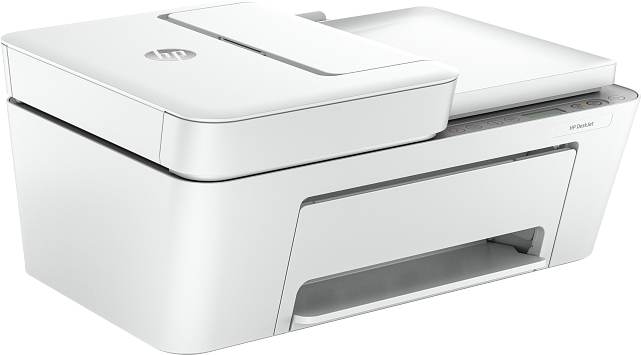
Características técnicas de la HP DeskJet 4220e
A continuación, se detallan las principales especificaciones de la HP DeskJet 4220e, que la convierten en una de las impresoras más equilibradas del mercado doméstico.
| Especificación | Detalle |
|---|---|
| Tipo de impresora | Multifunción (Impresión, Escaneo, Copia) |
| Tecnología | Inyección térmica de tinta HP |
| Resolución de impresión | Hasta 4800 x 1200 ppp |
| Velocidad de impresión | Hasta 8,5 ppm en negro / 5,5 ppm en color |
| Conectividad | Wi-Fi, USB, HP Smart App |
| Capacidad de papel | 60 hojas |
| Pantalla | LCD monocromática |
| Tinta compatible | HP 305 / 305XL |
| Doble cara automática | Sí |
| Sistema operativo compatible | Windows, macOS, Android, iOS |
Tecnología de impresión y velocidad
La HP DeskJet 4220e ofrece una impresión de alta resolución, perfecta para documentos nítidos y fotos vibrantes. Su velocidad, aunque moderada, es suficiente para uso doméstico y profesional ligero.
Conectividad y compatibilidad
Gracias al Wi-Fi integrado y a la aplicación HP Smart, imprimir desde cualquier dispositivo es tan sencillo como presionar un botón. Además, es compatible con asistentes de voz como Alexa y Google Assistant, permitiendo impresiones mediante comandos de voz.
Consumo energético y tamaño
Su bajo consumo eléctrico y diseño compacto (425 x 304 x 149 mm) hacen que se adapte fácilmente a cualquier escritorio. Además, está certificada con el sello ENERGY STAR, garantizando eficiencia energética.
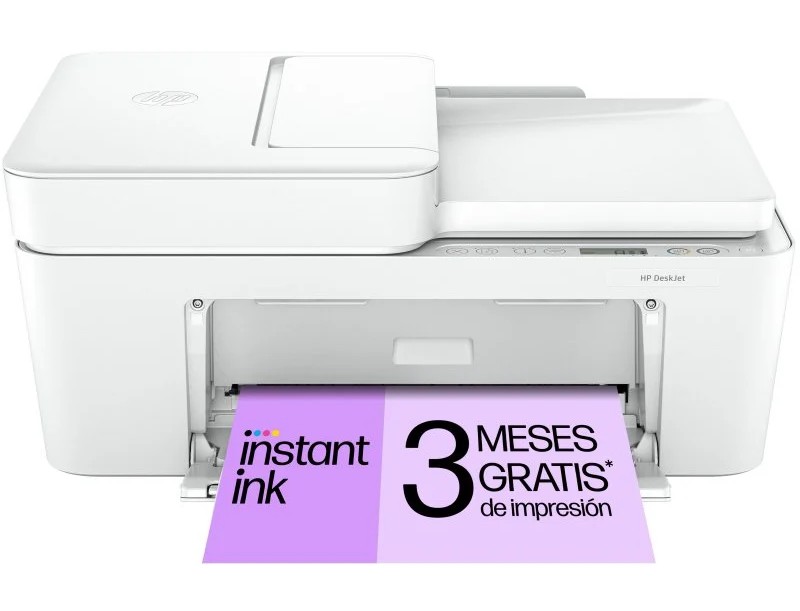
Cómo instalar la HP DeskJet 4220e paso a paso
Instalar la HP DeskJet 4220e es un proceso rápido y sencillo. Sigue estos pasos para comenzar a imprimir en minutos.
Desempaque y preparación del dispositivo
- Retira todos los adhesivos protectores y materiales de embalaje.
- Conecta la impresora a la corriente eléctrica.
- Coloca los cartuchos de tinta HP 305 incluidos.
- Carga papel blanco en la bandeja de entrada.
Instalación del software HP Smart
- Descarga la aplicación HP Smart desde hp.com.
- Abre la app y selecciona Agregar impresora.
- Sigue las instrucciones en pantalla para conectar la HP DeskJet 4220e a tu red Wi-Fi.
- Una vez completado el proceso, podrás imprimir desde cualquier dispositivo.
Conexión a Wi-Fi o red doméstica
- En el panel de la impresora, presiona el botón de conexión inalámbrica.
- Espera a que la luz azul parpadee.
- Desde la app HP Smart, selecciona la red Wi-Fi de tu hogar e introduce la contraseña.
- La impresora se conectará automáticamente y quedará lista para usar.
Cómo usar la HP DeskJet 4220e de forma eficiente
La HP DeskJet 4220e está diseñada para ofrecer una experiencia de uso intuitiva y eficiente. A través de la aplicación HP Smart, puedes gestionar todas las funciones desde tu dispositivo móvil o computadora. A continuación, te explicamos cómo aprovechar al máximo esta impresora multifunción.
Imprimir, escanear y copiar
Una de las grandes ventajas de la HP DeskJet 4220e es su capacidad todo en uno:
- Imprimir: Abre la app HP Smart, selecciona “Imprimir documentos o fotos” y elige el archivo deseado. Puedes ajustar márgenes, orientación, calidad y número de copias.
- Escanear: Coloca el documento en el cristal del escáner y selecciona “Escanear” desde la app o desde el panel físico. Puedes guardar el resultado en formato PDF o imagen.
- Copiar: Inserta el documento y presiona el botón de “Copiar” en la impresora. Puedes seleccionar blanco y negro o color.
Esta simplicidad hace que incluso los usuarios sin experiencia puedan operar el equipo fácilmente.
Impresión desde dispositivos móviles
Gracias a la tecnología Wi-Fi Direct y la aplicación HP Smart, puedes imprimir directamente desde tu smartphone sin necesidad de una red Wi-Fi tradicional.
Pasos para imprimir desde el móvil:
- Descarga HP Smart (Android/iOS).
- Abre la aplicación y agrega tu impresora HP DeskJet 4220e.
- Conéctate mediante Wi-Fi Direct o red doméstica.
- Selecciona el archivo o foto que deseas imprimir.
Esta función resulta ideal para usuarios que trabajan desde su celular o necesitan imprimir documentos rápidamente.
Gestión de tinta con HP Instant Ink
El servicio HP Instant Ink es una de las características más atractivas de este modelo. Se trata de un sistema de suscripción inteligente de tinta, donde la impresora avisa automáticamente a HP cuando los cartuchos están por agotarse. HP envía tinta nueva a tu domicilio antes de que se acabe, evitando interrupciones.
Ventajas de HP Instant Ink:
- Coste mensual fijo basado en el número de páginas impresas.
- Tinta original HP siempre disponible.
- Reducción del desperdicio de cartuchos.
- Ideal para usuarios que imprimen regularmente.
Errores comunes y cómo solucionarlos
Aunque la HP DeskJet 4220e es muy confiable, puede presentar pequeños inconvenientes. A continuación, te mostramos los problemas más frecuentes y sus soluciones paso a paso.
Problemas de conexión Wi-Fi
Síntomas: la impresora no aparece en la aplicación o pierde la conexión.
Solución:
- Mantén presionado el botón de Wi-Fi hasta que la luz azul parpadee.
- Abre HP Smart y selecciona “Agregar impresora”.
- Conecta nuevamente a tu red doméstica.
- Si el problema persiste, reinicia el router y la impresora.
Atascos de papel o calidad de impresión baja
Causa: acumulación de polvo o uso de papel de baja calidad.
Solución:
- Abre la bandeja posterior y retira cualquier papel atascado.
- Limpia los rodillos de alimentación con un paño seco.
- En la aplicación HP Smart, ejecuta la opción “Limpiar cabezales de impresión”.
- Utiliza siempre papel compatible y en buen estado.
Mensajes de error de cartucho
Síntomas: la impresora muestra “Cartucho incompatible o ausente”.
Solución:
- Apaga la impresora y retira ambos cartuchos.
- Limpia los contactos de cobre con un paño suave y seco.
- Reinstala los cartuchos asegurándote de que encajen firmemente.
- Enciende la impresora y realiza una impresión de prueba.
Si el error persiste, prueba con cartuchos originales HP 305 o 305XL, ya que los genéricos pueden causar fallos.
Consejos de mantenimiento para la HP DeskJet 4220e
Un mantenimiento adecuado prolonga la vida útil del dispositivo y mejora la calidad de impresión. HP recomienda revisar periódicamente el estado de los cartuchos y realizar limpiezas preventivas.
Limpieza del cabezal de impresión
- Abre la aplicación HP Smart.
- Ve a Configuración → Herramientas → Limpieza del cabezal de impresión.
- Imprime una página de prueba para comprobar la calidad.
Realiza este procedimiento una vez al mes o cuando notes líneas blancas o colores desvanecidos.
Actualización del firmware
HP lanza actualizaciones periódicas para mejorar el rendimiento y la seguridad del equipo.
Pasos:
- Abre HP Smart → Configuración → Actualizar firmware.
- Espera a que se descargue e instale.
- Reinicia la impresora al finalizar.
Esto previene errores y mejora la compatibilidad con nuevos dispositivos.
Almacenamiento y cuidados generales
- Mantén la impresora en un lugar seco y libre de polvo.
- Usa cartuchos originales para evitar fugas o daños internos.
- No apagues el equipo desconectándolo directamente de la corriente; usa el botón de encendido.
- Evita cubrir los orificios de ventilación.
Preguntas frecuentes sobre la HP DeskJet 4220e
1. ¿Cómo conecto mi HP DeskJet 4220e al Wi-Fi?
Mantén presionado el botón de conexión inalámbrica hasta que la luz azul parpadee. Luego, abre HP Smart, selecciona “Agregar impresora” y sigue los pasos en pantalla para vincularla a tu red.
2. ¿Puedo imprimir sin Wi-Fi?
Sí. Utiliza Wi-Fi Direct, que permite imprimir directamente desde tu teléfono o laptop sin necesidad de red doméstica.
3. ¿Qué tipo de tinta usa la HP DeskJet 4220e?
Utiliza los cartuchos HP 305 y HP 305XL (negro y color). Estos modelos ofrecen excelente calidad y duración.
4. ¿Cómo verifico el nivel de tinta?
Abre la aplicación HP Smart y selecciona tu impresora. Los niveles de tinta se mostrarán en la pantalla principal.
5. ¿Es compatible con HP Instant Ink?
Sí, totalmente. De hecho, al comprar la impresora, HP ofrece 6 meses gratis del plan Instant Ink en algunos países.
6. ¿Qué debo hacer si la impresora imprime borroso?
Realiza una limpieza del cabezal de impresión desde la aplicación HP Smart y asegúrate de usar papel de buena calidad.
Conclusión: ¿Vale la pena la HP DeskJet 4220e en 2025?
Definitivamente sí. La HP DeskJet 4220e sigue siendo una de las mejores impresoras multifunción en su rango de precio gracias a su conectividad inalámbrica, facilidad de uso y excelente relación costo-beneficio.
Es perfecta para quienes buscan imprimir documentos, tareas escolares o fotografías ocasionales con resultados profesionales. Además, su compatibilidad con HP Instant Ink garantiza comodidad y ahorro a largo plazo.
Y si encima aprovechas el descuento actual en PC Componentes, en vez de pagar 80 euros, sólo pagas unos 46 euros.
En resumen, si quieres una impresora moderna, confiable y fácil de configurar, la HP DeskJet 4220e es una excelente elección en 2025.