Que no cunda el pánico. Sí, hoy, 14 de octubre de 2025, es el día que Microsoft ha marcado en el calendario como el fin del soporte estándar para Windows 10. Pero respira, que tu ordenador no se va a autodestruir. Lo que sí va a pasar es que dejará de recibir actualizaciones de seguridad gratuitas, esas que actúan como un guardaespaldas digital mientras navegas por internet, trabajas o ves tus series favoritas. Dejar la puerta abierta a los ciberdelincuentes no es una opción, así que vamos a asegurarnos de que tu fiel compañero digital tenga la última armadura disponible.
Piensa en las actualizaciones de seguridad como las vacunas para tu ordenador. No las ves actuar, pero te protegen de amenazas invisibles que andan por la red. Cada cierto tiempo, los chicos listos de Microsoft descubren nuevas vulnerabilidades en Windows, pequeñas grietas por las que los malos podrían colarse. Cuando lanzan una actualización, lo que hacen es tapar esas grietas. Sin ellas, tu sistema operativo es como un queso gruyere, lleno de agujeros.
Con el fin del soporte, Microsoft deja de enviar a su “equipo de reparación” a tu casa digital de forma gratuita. A partir de ahora, o pasas por caja para obtener un soporte extendido (algo más pensado para empresas) o, lo más recomendable, te aseguras de tener hasta el último parche que han publicado.
Manos a la obra: En busca de la actualización perdida
Vale, ¿y cómo hacemos esto? Tranquilo, no necesitas ser un ingeniero de la NASA. Microsoft ha hecho que este proceso sea bastante sencillo. Vamos a hacerlo paso a paso, como si montáramos un mueble de Ikea, pero con menos tornillos y frustración.
Primero, vamos a dirigirnos al centro de control de las actualizaciones. Es un lugar llamado Windows Update. Para llegar a él, haz clic en el menú de Inicio (ese logo de Windows en la esquina inferior izquierda de tu pantalla) y luego selecciona el icono del engranaje, que es la Configuración.
Una vez dentro de la ventana de Configuración, busca y haz clic en la opción que dice “Actualización y seguridad”. Es fácil de encontrar, suele tener un icono con dos flechas curvas formando un círculo.
Has llegado al corazón del asunto. La primera pestaña que verás es, precisamente, “Windows Update”. Aquí es donde ocurre la magia. Lo más probable es que veas un gran botón que dice “Buscar actualizaciones”. Sin miedo, dale clic.
Ahora tu ordenador se pondrá a hablar con los servidores de Microsoft. Es como si les preguntara: “Oye, ¿hay algo nuevo para mí?”. Este proceso puede tardar unos minutos, así que aprovecha para ir a por un café.
Cuando termine, pueden pasar dos cosas. La ideal es que te diga: “Todo está actualizado”. ¡Felicidades! Tienes la última versión disponible y tu ordenador está lo más protegido posible hasta la fecha. La otra posibilidad es que te muestre una lista de actualizaciones disponibles. Verás de todo un poco: actualizaciones de calidad, de características, de definiciones para el antivirus… No te agobies. Si hay una que ponga “Actualización de seguridad”, esa es nuestra prioridad. De todas formas, lo más sencillo es darle al botón de “Descargar e instalar” que aparecerá.
Tu ordenador empezará a descargar los archivos necesarios. La velocidad dependerá de tu conexión a internet. Una vez descargados, comenzará la instalación. Es posible que durante este proceso el equipo vaya un poco más lento. Es normal, está trabajando en segundo plano.
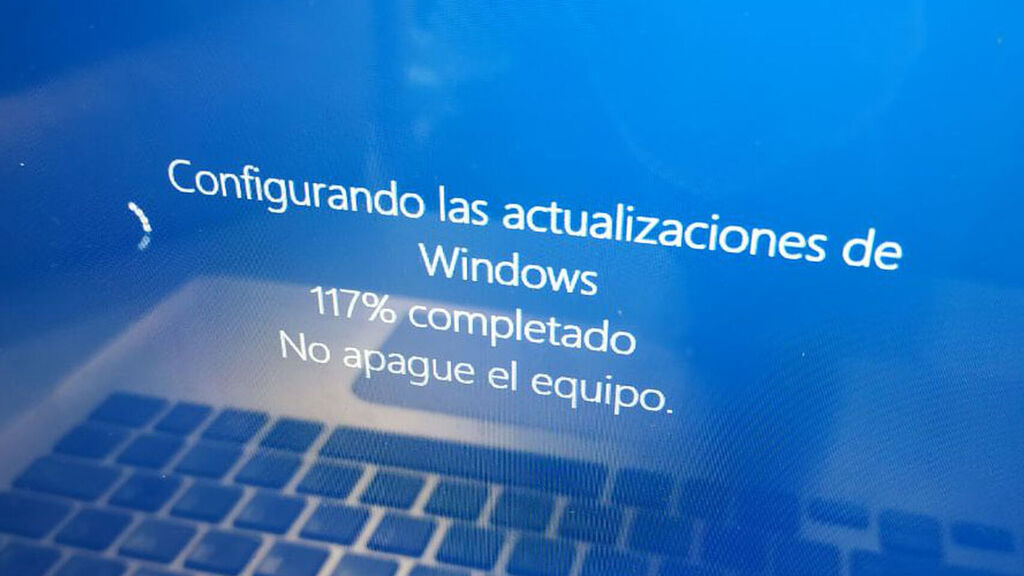
Llegará un momento en que te pida reiniciar. No lo pospongas eternamente. Este paso es crucial para que los cambios se apliquen correctamente. Guarda todo lo que estés haciendo y haz clic en “Reiniciar ahora”. El ordenador se apagará y se encenderá de nuevo, puede que tarde un poco más de lo habitual porque estará finalizando la instalación. Verás mensajes como “Preparando Windows, no apagues el equipo”. Hazle caso, es importante no interrumpir este proceso.
¿Y si algo sale mal? El plan B
A veces, la tecnología se pone caprichosa. Puede que la actualización se quede atascada o dé un error. No te preocupes, hay soluciones.
Dentro de la misma sección de “Actualización y seguridad”, en el menú de la izquierda, verás una opción llamada “Solucionar problemas”. Haz clic ahí y luego en “Solucionadores de problemas adicionales”. Busca en la lista “Windows Update” y ejecútalo. Este pequeño programa es como un médico de cabecera para las actualizaciones; buscará los problemas más comunes y tratará de solucionarlos automáticamente.
El futuro es ahora: ¿Qué pasa después de hoy?
Con tu Windows 10 actualizado a la última versión, la 22H2, has ganado un tiempo de tranquilidad. Tu ordenador está protegido contra todas las amenazas conocidas hasta la fecha de hoy. Sin embargo, el mundo digital no se detiene y cada día surgen nuevas vulnerabilidades.
A partir de mañana, tu sistema ya no recibirá nuevos parches de seguridad gratuitos. ¿Significa esto que debes tirar tu ordenador? No necesariamente. Tienes varias opciones:
- Actualizar a Windows 11: Si tu ordenador cumple los requisitos, esta es la opción más recomendada. Es como mudarse a una casa más moderna y con un sistema de seguridad de última generación. La actualización es gratuita y te garantiza recibir todas las novedades y parches de seguridad durante los próximos años.
- Pagar por las Actualizaciones de Seguridad Extendidas (ESU): Microsoft ofrece la posibilidad de seguir recibiendo actualizaciones de seguridad para Windows 10 durante un máximo de tres años, pero pagando una cuota anual. Es una opción pensada más para entornos profesionales que no pueden hacer la transición de inmediato.
- Seguir con Windows 10, pero con precaución extrema: Si decides no hacer nada, debes ser consciente de que tu ordenador será cada vez más vulnerable. Deberás ser extremadamente cuidadoso con las páginas que visitas, los correos que abres y los programas que instalas. Un buen antivirus de terceros se vuelve imprescindible, aunque no hará milagros.
En definitiva, actualizar tu Windows 10 hoy es un acto de responsabilidad digital. Es el último gran servicio que el soporte gratuito de Microsoft te ofrece. No lo dejes pasar. Es un proceso sencillo que te dará la tranquilidad de saber que, al menos por un tiempo, tu vida digital está un poco más segura.