
El teclado existe. Y no sólo para escribir palabras. También lo puedes usar para trabajar y pasar más rápido de una venta a otra o hacer las tareas con mayor velocidad. Si eres usuario de Windows 11, dominar los atajos de teclado no solo te hará más eficiente, sino que también reducirá el uso excesivo del ratón, protegiendo tus muñecas y acelerando tus tareas diarias. Estos accesos rápidos te permiten abrir funciones, moverte entre aplicaciones y organizar tu escritorio en cuestión de segundos. Hoy te presentamos los 30 atajos de teclado más útiles para Windows 11, agrupados por tipo de funcionalidad.
1. Atajos básicos para mejorar la productividad
Ctrl + C / Ctrl + V / Ctrl + X: Copiar, pegar y cortar
Estos tres son los atajos más usados en cualquier entorno. Permiten manejar texto, archivos e imágenes sin esfuerzo.
- Ctrl + C: Copiar
- Ctrl + V: Pegar
- Ctrl + X: Cortar
Ctrl + Z / Ctrl + Y: Deshacer y rehacer
Corrige errores de forma instantánea con estos dos atajos fundamentales.
- Ctrl + Z: Deshacer
- Ctrl + Y: Rehacer
Ctrl + A: Seleccionar todo
Selecciona todo el contenido de una carpeta, página o archivo con un solo toque.
2. Navegación rápida entre ventanas y escritorios
Alt + Tab: Cambiar entre ventanas
Visualiza y cambia rápidamente entre las aplicaciones abiertas.
Win + Tab: Vista de tareas
Muestra una vista general de todas las ventanas y escritorios virtuales.
Win + Ctrl + D: Nuevo escritorio
Crea un escritorio virtual adicional para separar tus tareas.
Win + Ctrl + F4: Cerrar escritorio actual
Cierra el escritorio virtual activo sin afectar los demás.
Win + Ctrl + Flechas Izquierda/Derecha: Cambiar de escritorio
Muévete entre escritorios virtuales de manera fluida.
3. Gestión de ventanas y pantalla dividida
Win + Flechas (arriba, abajo, izquierda, derecha)
Ancla ventanas a distintas posiciones de la pantalla, útil para multitarea.
Win + Z: Snap Layouts (Diseño de ajustes rápidos)
Abre un menú para organizar tus ventanas en diferentes diseños de pantalla dividida.
4. Atajos para la barra de tareas y el menú de inicio
Win + T: Navegar por la barra de tareas
Mueve el foco por las apps ancladas sin usar el ratón.
Win + B: Enfocar íconos ocultos
Accede rápidamente al área de notificación.
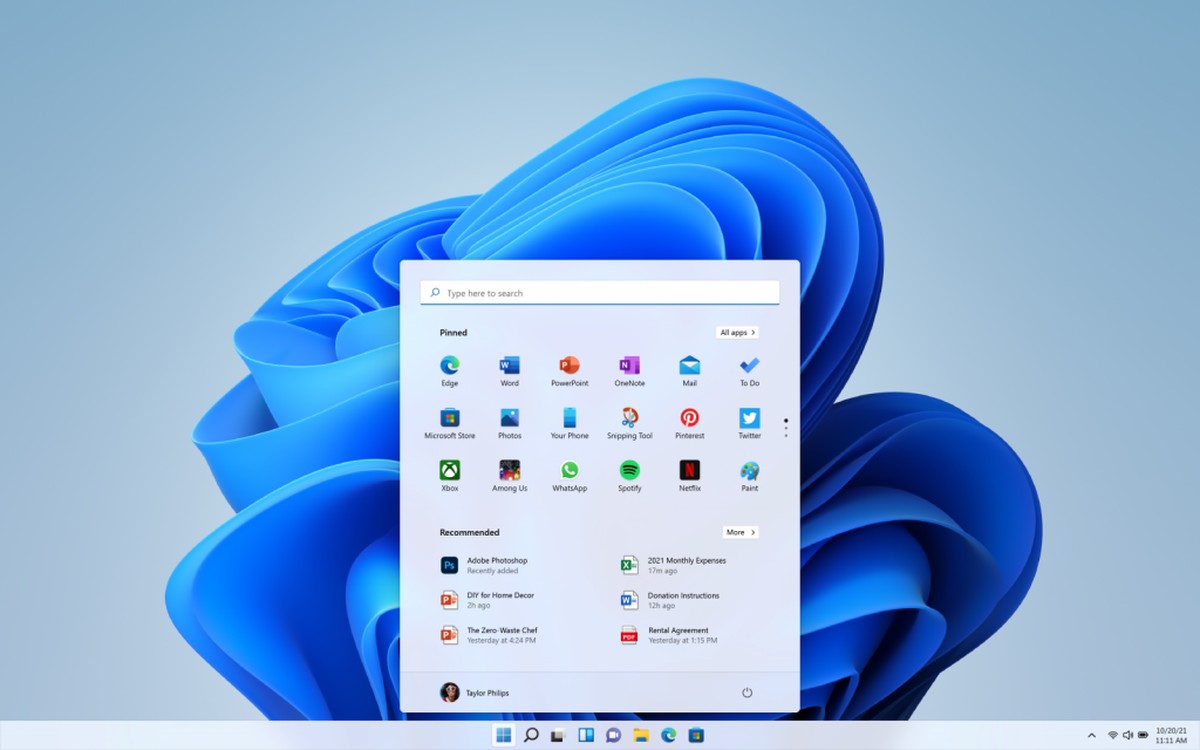
Win: Abrir el menú de inicio
Muestra el menú principal para abrir aplicaciones o realizar búsquedas.
Win + I: Abrir Configuración
Accede a la configuración del sistema al instante.
5. Atajos para funciones del sistema
Win + L: Bloquear pantalla
Ideal para cuando necesitas alejarte del ordenador.
Win + E: Abrir Explorador de archivos
Acceso inmediato a tus carpetas y unidades.
Win + D: Mostrar escritorio
Minimiza o restaura todas las ventanas para ver el escritorio.
Win + R: Ejecutar comando
Abre el cuadro de diálogo “Ejecutar”, útil para abrir programas avanzados.
Ctrl + Shift + Esc: Administrador de tareas
Muestra qué está corriendo en segundo plano o fuerza el cierre de programas congelados.
6. Accesibilidad y funciones especiales
Win + U: Centro de accesibilidad
Abre opciones de accesibilidad como narrador, lupa o teclado en pantalla.
Win + + / – : Lupa
Amplía o reduce partes de la pantalla. Perfecto para presentaciones o lectura detallada.
Win + PrtScn: Captura de pantalla automática
Toma una captura y la guarda directamente en tu carpeta de imágenes.
Alt + F4: Cerrar ventana activa
Cierra la ventana que estés usando o apaga el equipo desde el escritorio.
7. Atajos con combinaciones menos conocidas
Ctrl + Shift + N: Crear nueva carpeta
Funciona en el Explorador de archivos para crear carpetas sin clics.
Shift + Supr: Eliminar permanentemente
Borra archivos sin enviarlos a la papelera.
Win + H: Activar dictado por voz
Convierte tu voz en texto directamente en cualquier campo editable.
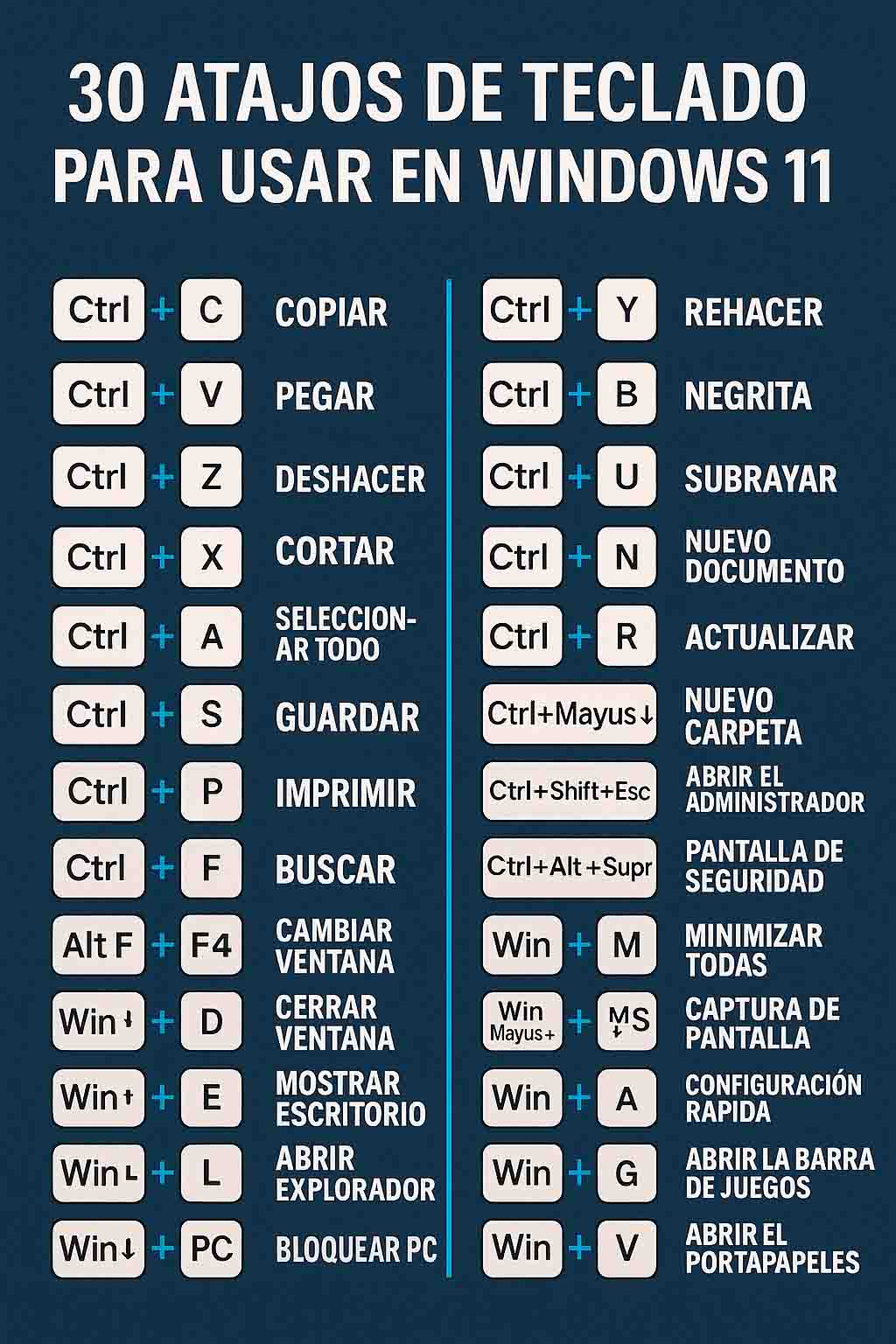
Tabla resumen: Los 30 atajos de teclado más útiles
| Atajo | Función |
|---|---|
| Ctrl + C / V / X | Copiar / Pegar / Cortar |
| Ctrl + Z / Y | Deshacer / Rehacer |
| Ctrl + A | Seleccionar todo |
| Alt + Tab | Cambiar ventana |
| Win + Tab | Vista de tareas |
| Win + Ctrl + D / F4 | Nuevo / Cerrar escritorio |
| Win + Ctrl + ← / → | Navegar escritorios |
| Win + Flechas | Organizar ventanas |
| Win + Z | Snap Layouts |
| Win + T / B | Barra de tareas |
| Win | Menú inicio |
| Win + I / E / D | Configuración / Explorador / Escritorio |
| Win + R / L | Ejecutar / Bloquear |
| Ctrl + Shift + Esc | Administrador tareas |
| Win + U / + / – | Accesibilidad / Lupa |
| Win + PrtScn | Captura pantalla |
| Alt + F4 | Cerrar ventana |
| Ctrl + Shift + N | Nueva carpeta |
| Shift + Supr | Eliminar definitivo |
| Win + H | Dictado por voz |
Errores comunes al usar atajos de teclado
No conocer combinaciones contextuales
Algunos atajos cambian su comportamiento según la app. Por ejemplo, Ctrl + F busca texto en navegadores, pero puede hacer otra cosa en Word.
Cambios de idioma del teclado
Si usas varios idiomas, la distribución cambia. Por ejemplo, el símbolo “@” puede requerir combinaciones distintas.
Preguntas frecuentes sobre atajos en Windows 11
1. ¿Funcionan estos atajos también en Windows 10?
Sí, la mayoría son compatibles con versiones anteriores, aunque Snap Layouts es exclusivo de Windows 11.
2. ¿Puedo personalizar atajos en Windows?
Algunos se pueden modificar usando apps de terceros como PowerToys.
3. ¿Los atajos funcionan en todas las aplicaciones?
Muchos son universales, pero algunos dependen de la aplicación.
4. ¿Cómo aprenderlos fácilmente?
Haz una hoja de referencia, practica con frecuencia y empieza por los más usados.
5. ¿Puedo desactivar atajos que no uso?
Algunos pueden desactivarse desde el registro de Windows o mediante software especializado.
6. ¿Hay más atajos avanzados?
Sí. Los desarrolladores y administradores de sistemas suelen usar combinaciones avanzadas con la consola o PowerShell.
Conclusión: Domina Windows 11 con tus dedos
Los atajos de teclado son una herramienta poderosa para quienes buscan agilidad, orden y control total sobre su sistema operativo. Aprender estos 30 atajos de teclado para usar en Windows 11 te ahorrará tiempo y esfuerzo en el día a día. ¡Empieza por los básicos y ve subiendo el nivel!
Ah y si conoces algún atajo más que te resulte útil, no dejes de compartirlo con los demás en los comentarios. Te leemos.




Una respuesta a “30 atajos de teclado para usar en Windows 11”
Amigo tienes varios errores en la imagen de teclado. Revisa la parte inferior